

คู่มือฉบับย่อสำหรับตัวเล่นมีเดีย Colorlight
คู่มือฉบับย่อเกี่ยวกับการใช้งานตัวเล่นมีเดีย Colorlight เช่น A100, A200, A35 เป็นต้น คู่มือการดำเนินงานอย่างรวดเร็วเกี่ยวกับตัวเล่นมีเดียสำหรับจอภาพ LED

กำลังมองหาวิธีที่มีประสิทธิภาพในการตั้งค่าและจัดการผู้เล่นสื่อ Colorlight สำหรับความต้องการด้านป้ายดิจิทัลของคุณหรือไม่?
ผู้เล่นสื่อ Colorlight มาพร้อมคุณสมบัติที่ทรงพลังซึ่งช่วยเสริมสร้างความแข็งแกร่งในการจัดส่งคอนเทนต์ เพื่อให้หน้าจอของคุณน่าสนใจและใช้งานได้ดี.
ในคู่มือเริ่มต้นใช้งานฉบับกระชับนี้ คุณจะได้เรียนรู้วิธีการกำหนดค่าและปรับค่าให้เหมาะสมกับผู้เล่นสื่อ Colorlight ของคุณอย่างรวดเร็ว สิ่งที่ดีที่สุดคือ กระบวนการนี้ตรงไปตรงมาและไม่จำเป็นต้องมีความรู้ทางเทคนิคขั้นสูง.
ในบทความนี้
- ผู้เล่นสื่อ Colorlight คืออะไร?
- การเชื่อมต่อฮาร์ดแวร์และอินเทอร์เฟซ
- การตั้งค่า WIFI และเสาอากาศ
- การรับที่อยู่ IP
- ดาวน์โหลดซอฟต์แวร์
- การจัดการด้วย PlayerMaster
- การตั้งค่าและเผยแพร่โปรแกรมแบบปกติ
- สร้างโปรแกรม
- แก้ไขโปรแกรม
- พรีวิวผลการใช้งาน & เผยแพร่โปรแกรม.
- จัดการไฟล์โปรแกรม
- สรุป
ผู้เล่นสื่อ Colorlight คืออะไร?
เครื่องเล่นมีเดียส่วนใหญ่ของ Colorlight เป็นอุปกรณ์เครือข่ายบนคลาวด์ที่ออกแบบมาสำหรับการส่งมอบเนื้อหาที่มีประสิทธิภาพสูง เครื่องเล่นเหล่านี้รองรับการถอดรหัสด้วยฮาร์ดแวร์และการส่งออกความละเอียดสูง ซึ่งช่วยส่งเสริมการกระจายมีเดียได้อย่างไร้รอยต่อ ด้วยแพลตฟอร์มบริการคลาวด์ที่แข็งแกร่งของ Colorlight อุปกรณ์เหล่านี้จึงช่วยให้การตรวจสอบอุปกรณ์ การสร้างโปรแกรม การกำหนดตารางเวลา การเผยแพร่แบบรวมศูนย์ และการจัดการหลายระดับเป็นไปอย่างมีประสิทธิภาพ.
ในฐานะผู้ให้บริการเทคโนโลยีจอแสดงผล LED ชั้นนำ Colorlight นำเสนอเครื่องเล่นมีเดียหลากหลายรุ่นเพื่อรองรับความต้องการที่หลากหลาย นี่คือภาพรวมอย่างรวดเร็วของตัวเลือกที่พบบ่อยบางรายการ:
- A100
- A200
- A35
- A2K
- A4K
- C3Pro
- และอื่นๆ อีกมากมาย
การเชื่อมต่อฮาร์ดแวร์และอินเทอร์เฟซ
โดยใช้ Colorlight A200 LED media player เป็นแบบตัวอย่าง ต่อไปนี้คือการเจาะลึกเกี่ยวกับอินเทอร์เฟซและการเชื่อมต่อฮาร์ดแวร์ขั้นพื้นฐานกับ จอ LED:
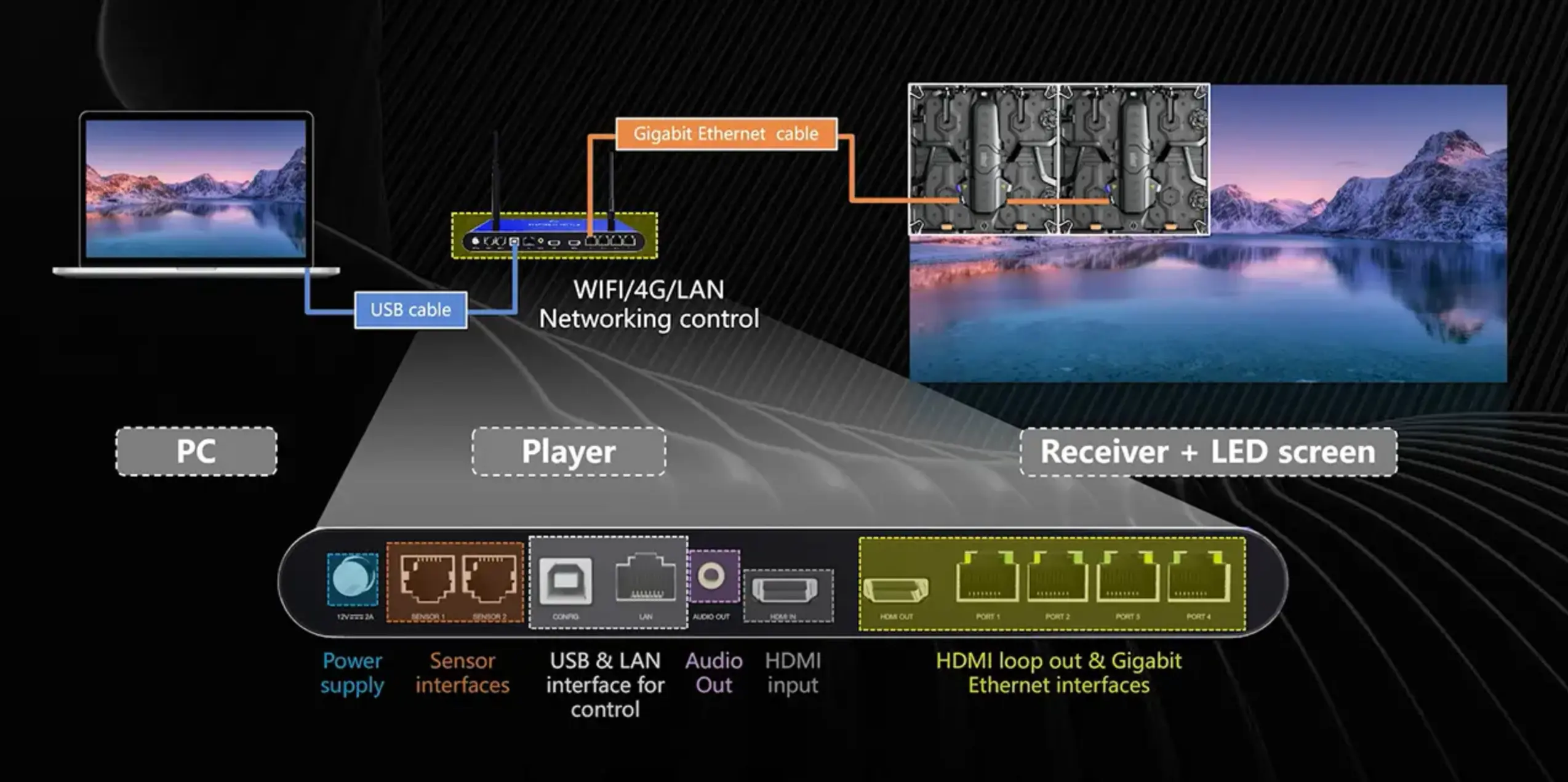
ตามที่แสดงในภาพ เครื่องเล่นสื่อรองรับ USB ให้ควบคุมโดย PC ควบคุม หรือรองรับการควบคุมผ่านเครือข่าย WIFI/4G/LAN พอร์ตหลัก ได้แก่:
- ตัวเชื่อมต่อไฟ: เครื่องเล่นทำงานด้วยไฟตรง 12V พร้อมดีไซน์ขั้วต่อแบบเกลียวล็อกเพื่อเพิ่มเสถียรภาพ.
- อินเทอร์เฟซเซนเซอร์: พอร์ต RJ11 สองตัวสำหรับการเชื่อมต่อเซนเซอร์ที่ใช้ตรวจสอบสภาพแวดล้อมของหน้าจอ.
- พอร์ต USB: สำหรับเชื่อมต่อโดยตรงกับคอมพิวเตอร์ผ่านสาย USB เพื่ออำนวยความสะดวกในการควบคุม.
- พอร์ต Ethernet: พอร์ต 100Mbps ที่ช่วยให้สามารถควบคุมผ่านเครือข่ายท้องถิ่น (LAN) และเข้าถึงบริการคลาวด์.
- การส่งออกเสียง: การส่งออกเสียงแบบสเตอริโอผ่านแจ็ค 3.5 มม.
- อินพุต HDMI: พอร์ตอินพุตวิดีโอ HDMI ซึ่งใช้เพื่อป้อนสัญญาณวิดีโอแหล่งต้นทางเมื่อเครื่องเล่นทำงานในโหมดซิงค์
- พอร์ต HDMI loop และพอร์ต Ethernetซึ่งใช้สำหรับส่งสัญญาณ HDMI และสัญญาณ Ethernet ขึ้นอยู่กับจำนวนพิกเซลบนหน้าจอของคุณ จะมีเครื่องเล่นมีเดียพอร์ต Ethernet ให้เลือกแตกต่างกัน .
โปรดทราบว่าโมเดลอื่นอาจมีพอร์ตอินเทอร์เฟซที่แตกต่างกันขึ้นอยู่กับฟังก์ชันที่สามารถเสนอให้ได้.
การตั้งค่า WIFI และเสาอากาศ
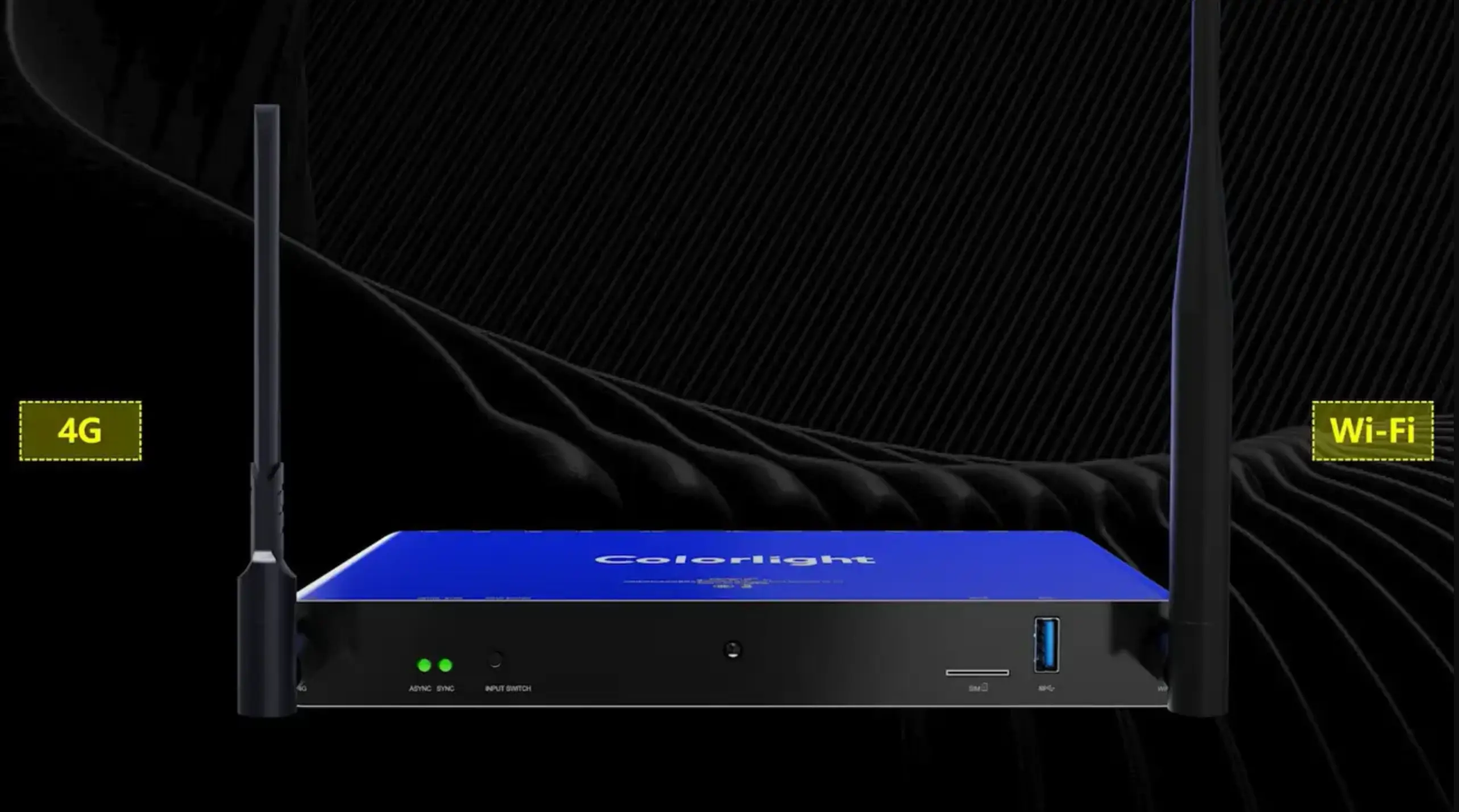
ตามที่กล่าวไว้ข้างต้น เครื่องเล่นมีเดีย Colorlight รองรับ Wi-Fi และ connections 4G เสาอากาศ Wi-Fi และเสาอากาศ 4G ตั้งอยู่ตรงสองปลายของเครื่องเล่น โปรดทราบว่าการตั้งค่าเสาอากาศ Wi-Fi เป็นรูปทรงกระบอก ส่วนเสาอากาศ 4G เป็นแบบแบน จึงไม่ควรสับสนระหว่างสองอย่างนี้.
การรับที่อยู่ IP
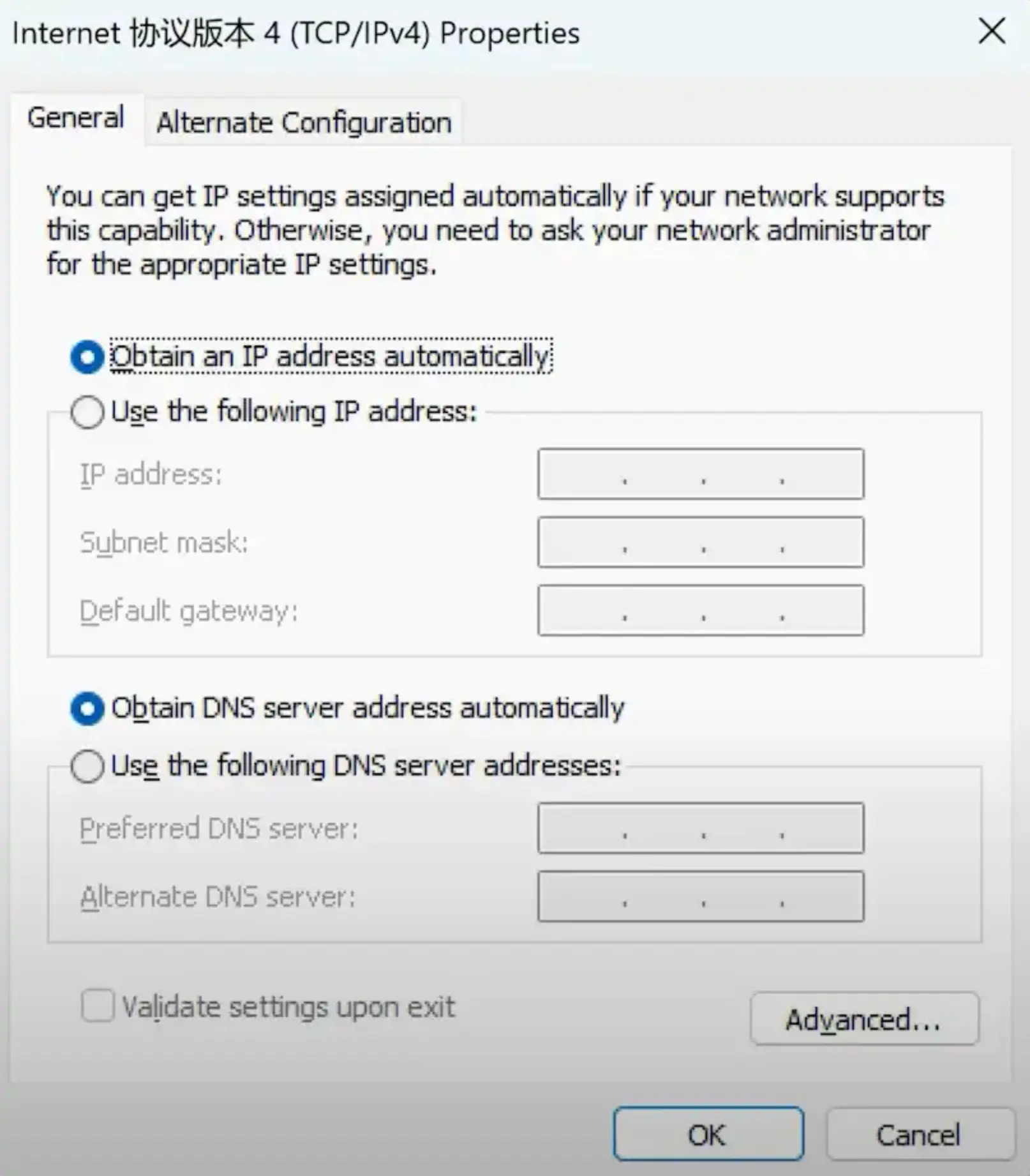
หลังจากที่คุณตั้งค่าการเชื่อมต่อฮาร์ดแวร์สำหรับเครื่องเล่นมีเดียแล้ว ต่อไปเราต้องกำหนดที่อยู่ IP ให้กับเครื่องเล่น.
เมื่อได้รับเครื่องเล่นมีเดียใหม่อ่าน ให้ใช้พอร์ต USB หรือ LAN สำหรับการเชื่อมต่อคอมพิวเตอร์เริ่มต้น ควรสังเกตว่าหากสาย Ethernet ถูกต่อเข้ากับเครื่องเล่นโดยตรง ค่า IP ของคอมพิวเตอร์ควรตั้งค่าให้เป็นโหมดได้รับโดยอัตโนมัติ.
ดาวน์โหลดซอฟต์แวร์
เมื่อเครื่องเล่นมีเดียได้รับที่อยู่ IP แล้ว เราจำเป็นต้องเตรียมซอฟต์แวร์ควบคุม LED สำหรับเครื่องเล่นมีเดีย Colorlight ซอฟต์แวร์นี้มีให้บริการเป็นไคลเอนต์ PC ชื่อ Playermaster และแอปพลิเคชันมือถือชื่อ LEDAssistant ซึ่งสามารถดาวน์โหลดจากเว็บไซต์ของ Colorlight.
การจัดการด้วย PlayerMaster
ที่นี่เราใช้ PlayerMaster ในการทดสอบ.
เพื่อใช้งาน Playermaster ให้เชื่อมต่อเครื่องเล่นมีเดียเข้ากับคอมพิวเตอร์ผ่านพอร์ต USB หรือ LAN จากนั้น เปิดซอฟต์แวร์ Playermaster นี่คืออินเทอร์เฟซหลักสำหรับคุณตรวจสอบ.
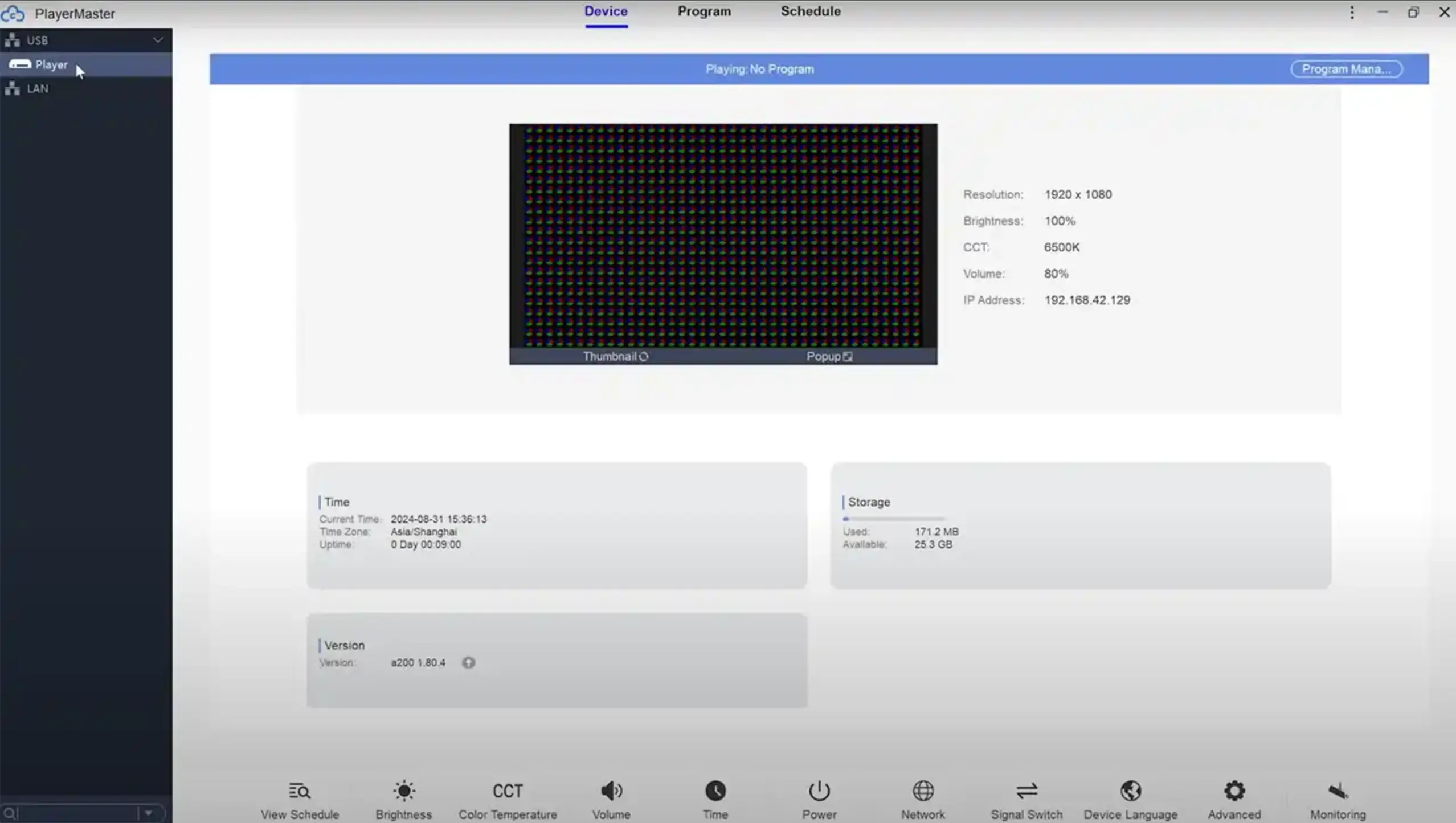
ตามแสดงในภาพ มีอินเทอร์เฟซแท็บ 3 รายการ ได้แก่ “อุปกรณ์” “โปรแกรม” และ “กำหนดการ”.
- อุปกรณ์: ใช้สำหรับดูข้อมูลปลายทาง รวมถึงจัดการและควบคุมปลายทาง
- โปรแกรม: ใช้สำหรับการจัดการโปรแกรม เช่น เพิ่ม แก้ไข เผยแพร่ ส่งออก และลบโปรแกรม.
- กำหนดเวลา: ใช้สำหรับการจัดการกำหนดเวลา เช่น เพิ่ม แก้ไข เผยแพร่ ส่งออก และลบกำหนดเวลา.
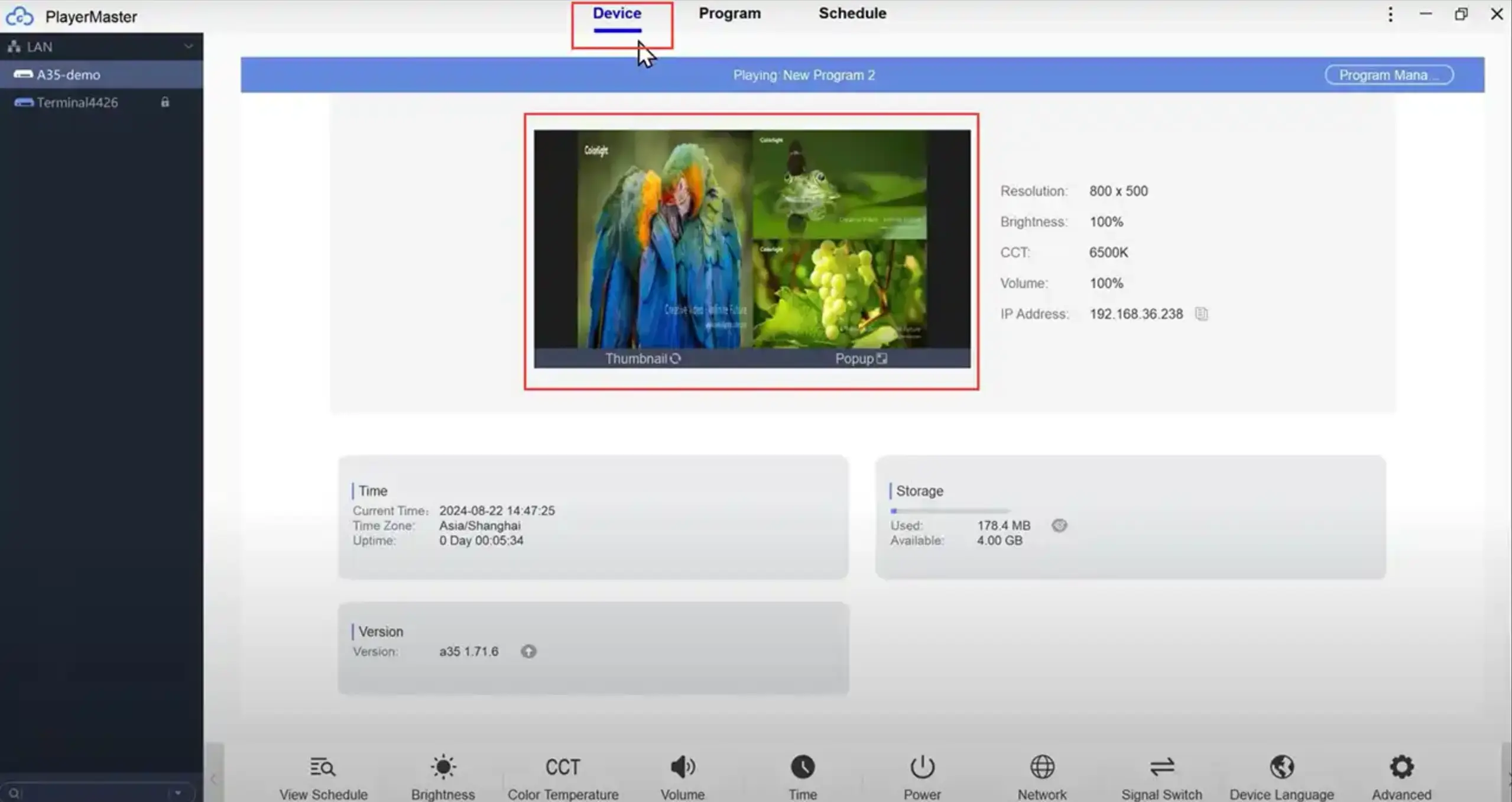
ในอินเทอร์เฟซของ “อุปกรณ์” จะเห็นการแสดงผลข้อมูลรูปแบบต่างๆ เช่น ความละเอียดของหน้าจอ, ความสว่าง CCT คอลัมน์ IP address เวลาปัจจุบันของระบบ/เขตเวลา/ระยะเวลาการใช้งาน (Uptime) สถานะพื้นที่จัดเก็บของระบบที่ใช้และที่ยังคงเหลืออยู่ และข้อมูลเวอร์ชัน.
ด้านซ้ายมีเทอร์มินัลทรี (terminal tree) ซึ่งจะเห็นมีเดียเพลย์เยอร์ที่อยู่ในเครือข่ายท้องถิ่นเดียวกันกับคอมพิวเตอร์ของคุณในเทอร์มินัลทรี คลิกขวาที่มีเดียเพลย์เยอร์แล้วจะแสดงรายการเมนูคำสั่ง: “เผยแพร่โปรแกรม” “เผยแพร่กำหนดเวลาโปรแกรม” “เผยแพร่กำหนดเวลาคำสั่ง” “ลบกําหนดเวลาโปรแกรม” “ลบกําหนดเวลาคำสั่ง” “เผยแพร่รายละเอียด” และ “เปลี่ยนชื่อ” สามารถคลิกเมนูที่สอดคล้องกันเพื่อ ดำเนินการงานที่เกี่ยวข้อง.
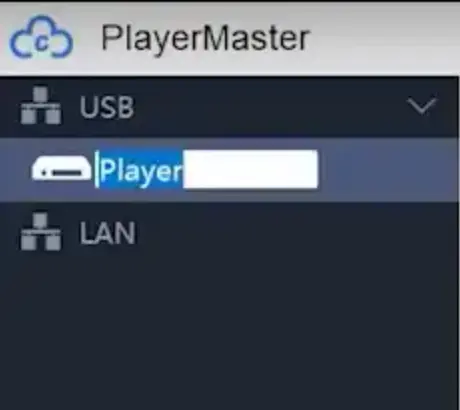
เปลี่ยนชื่อมีเดียเพลย์เยอร์
คลิกขวาที่มียาเพลย์เยอร์ คลิกเมนูคำสั่ง “เปลี่ยนชื่อ” แล้วตั้งชื่อใหม่.
ดูกำหนดเวลา
เข้าถึงเมนูด้านล่างแล้วคลิก “ดูกำหนดเวลา”.
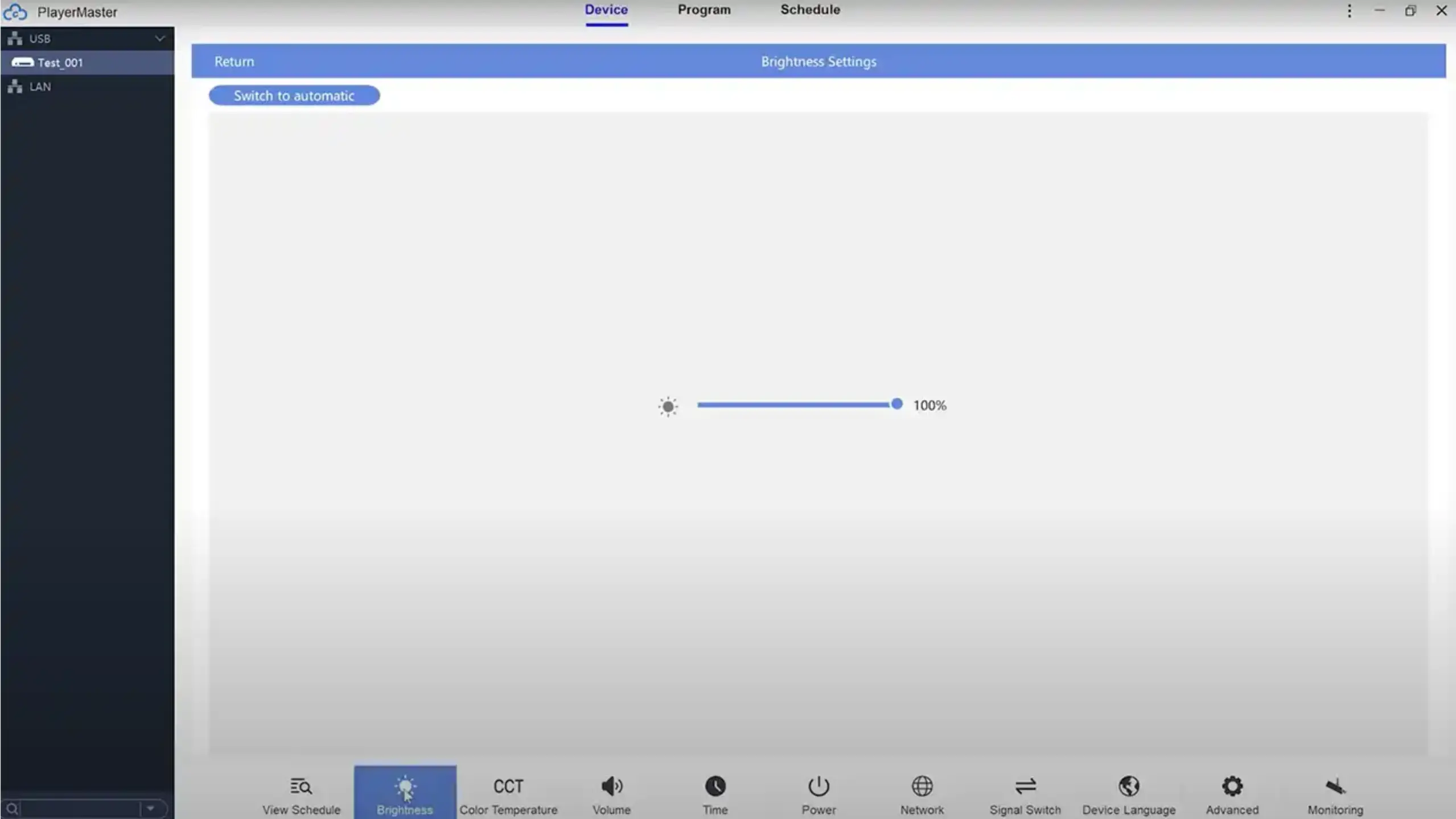
ปรับความสว่าง
เข้าถึงเมนูด้านล่างเพื่อคลิก “ความสว่าง”.
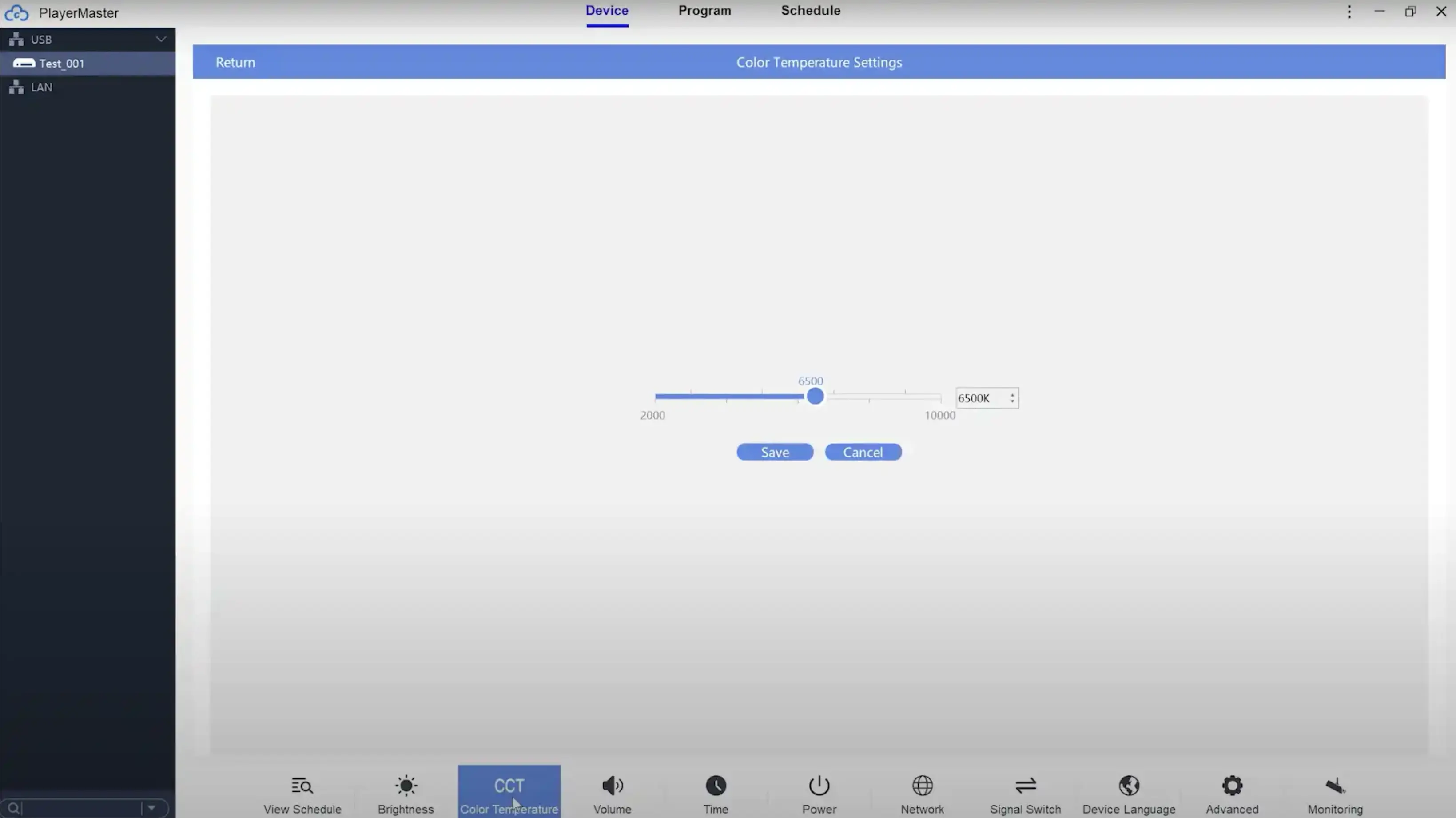
ปรับอุณหภูมิสี
เข้าถึงเมนูด้านล่างเพื่อคลิก “อุณหภูมิสี”.
ตั้งวิธีควบคุม
ในเครื่องมือส่วนล่างของซอฟต์แวร์ Playermaster คุณสามารถคลิกปุ่ม Network โดยเลือกใช้ได้ทั้ง Wi-Fi, Wi-Fi hotspot, LAN หรือ 4G เพื่อให้ควบคุมเครื่องเล่นสื่อของคุณแบบไร้สายและเผยแพร่โปรแกรม.
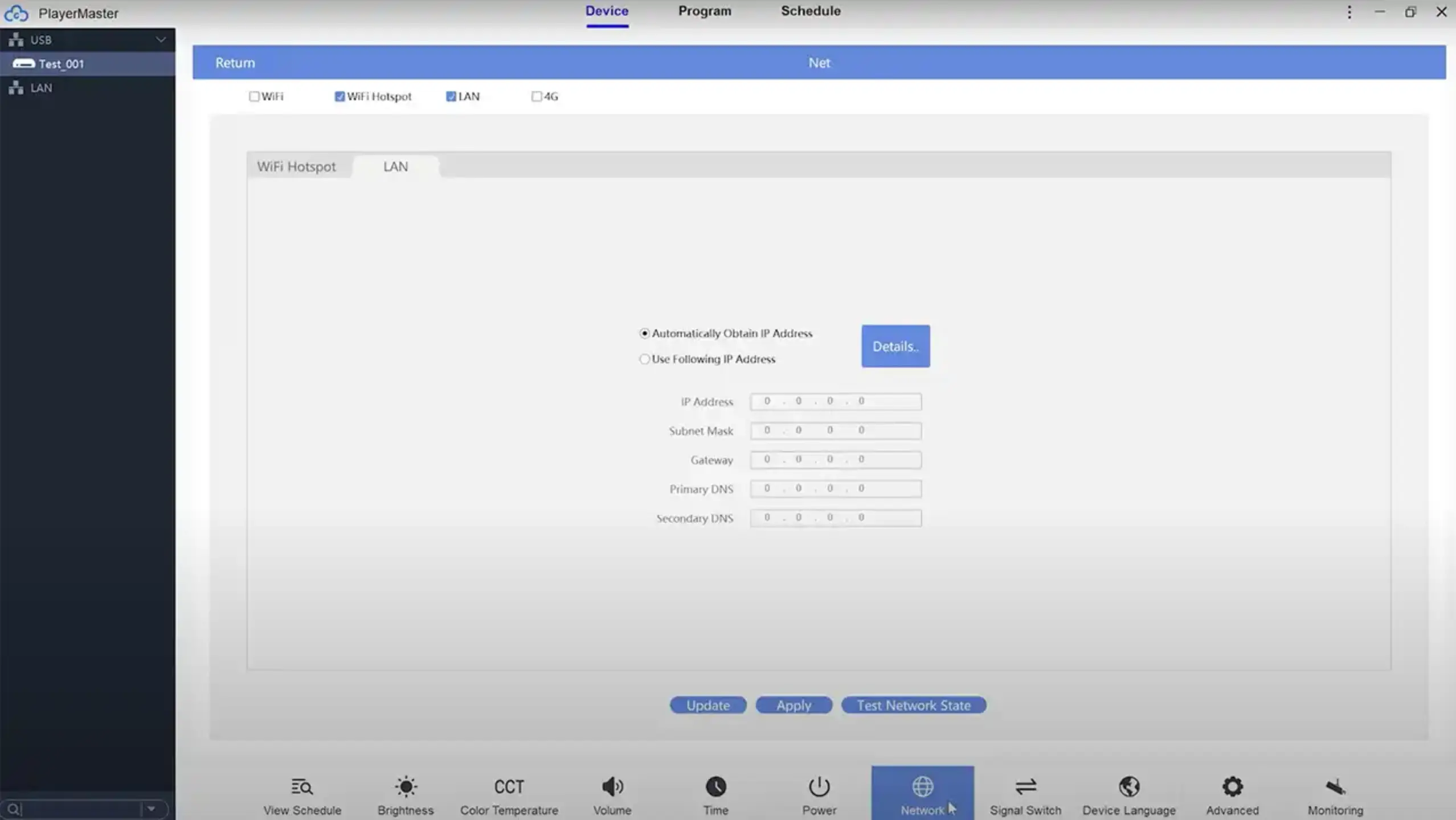
วิธีการเปิดใช้งาน Cloud Control
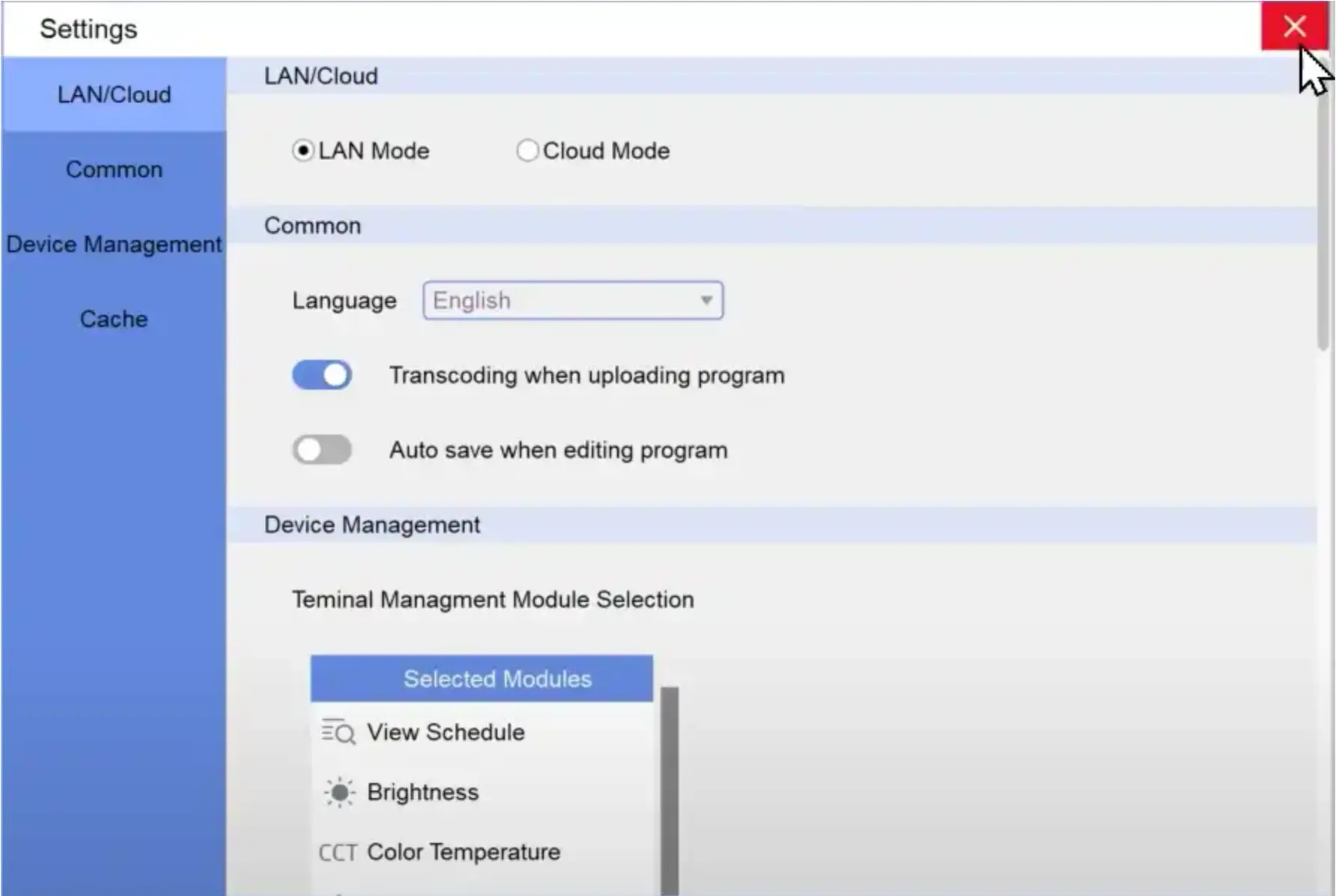
หากต้องการใช้ cloud control ก่อนอื่นให้เปิดการตั้งค่าซอฟต์แวร์โดยคลิกเมนูด้านขวาบน.
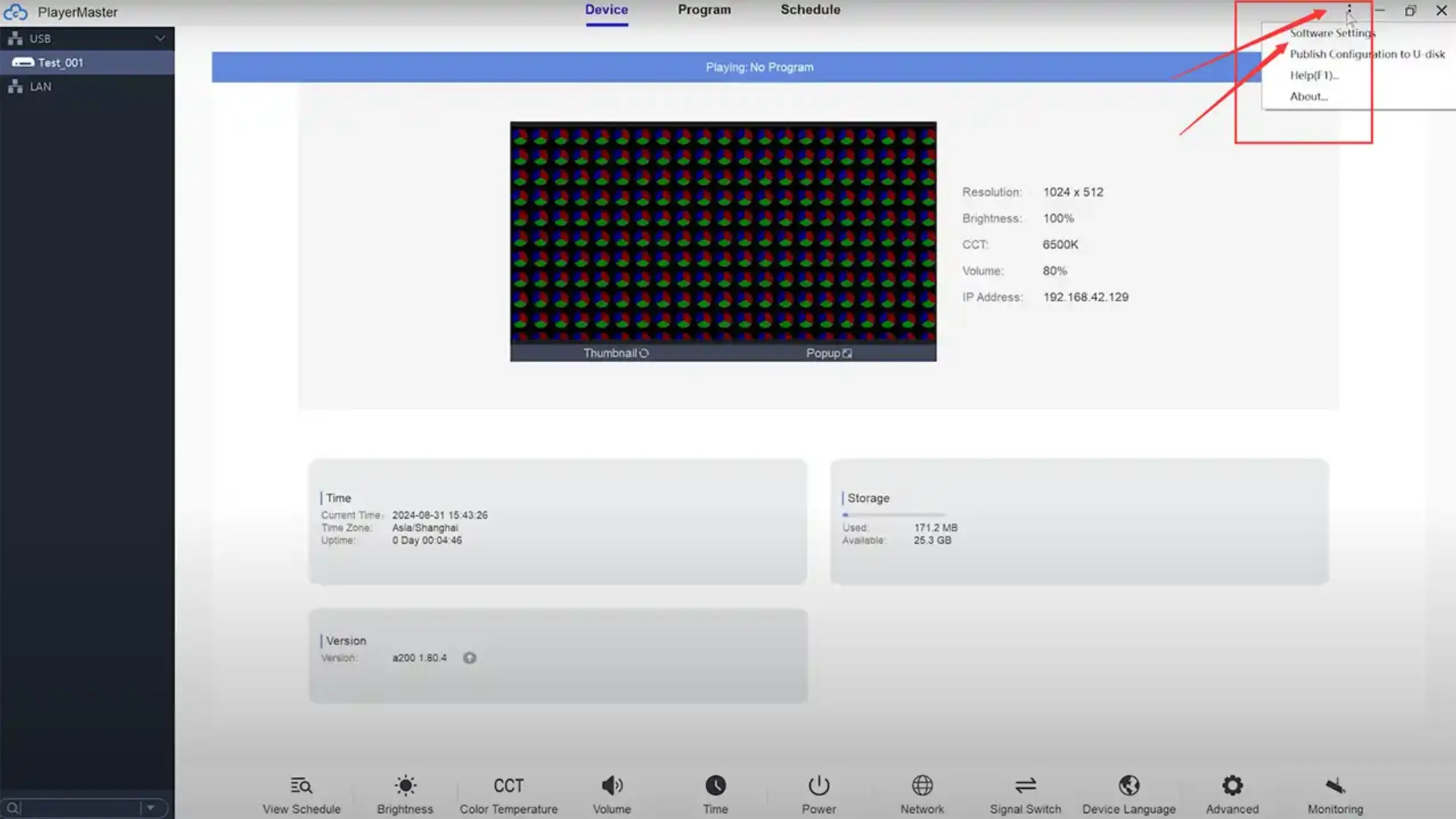
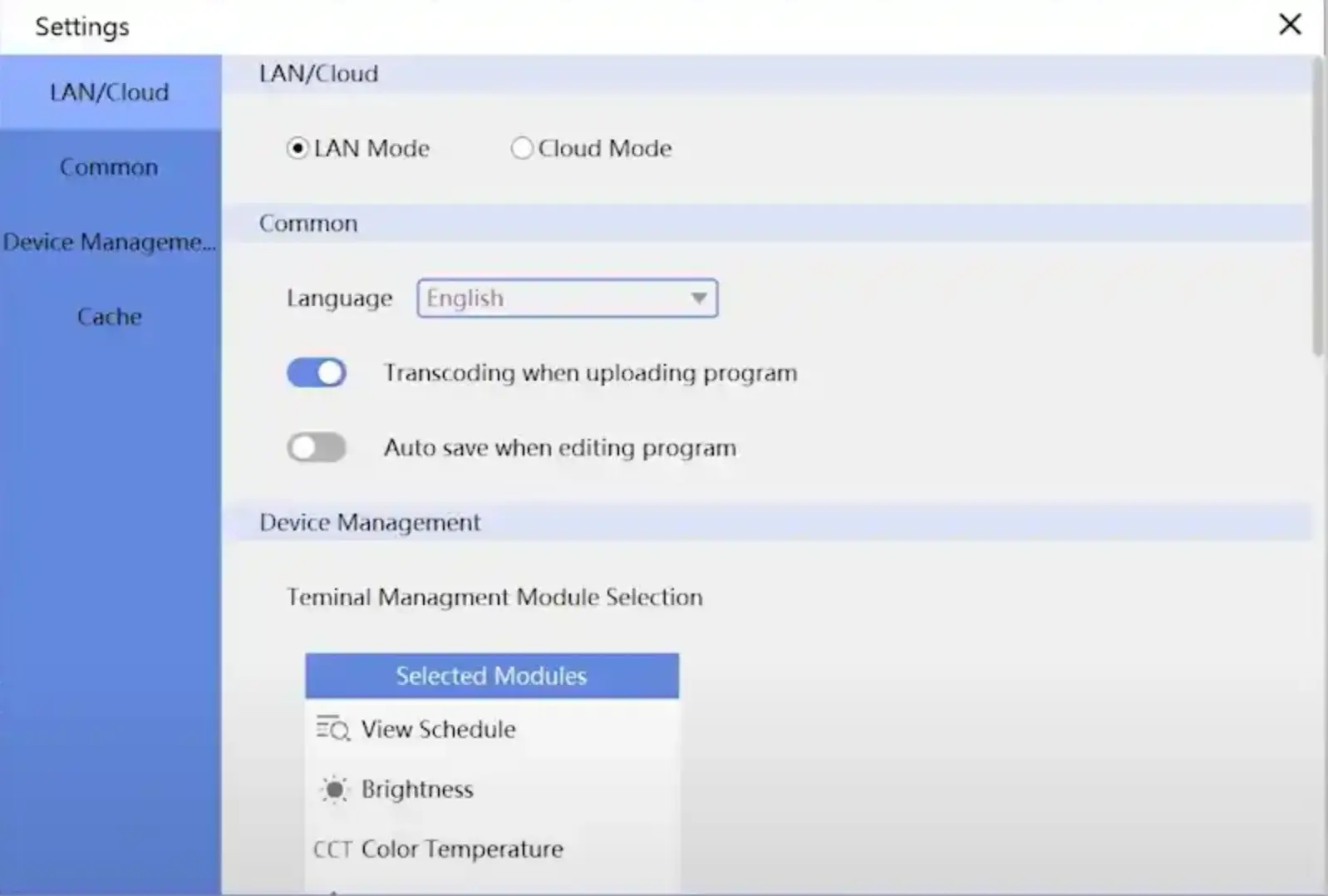
จากนั้นสลับ Playermaster เป็น cloud mode ตามภาพด้านล่าง มีสองโหมด คือ LAN mode และ Cloud Mode หากอยู่ใน LAN mode ให้สลับเป็น Cloud Mode.
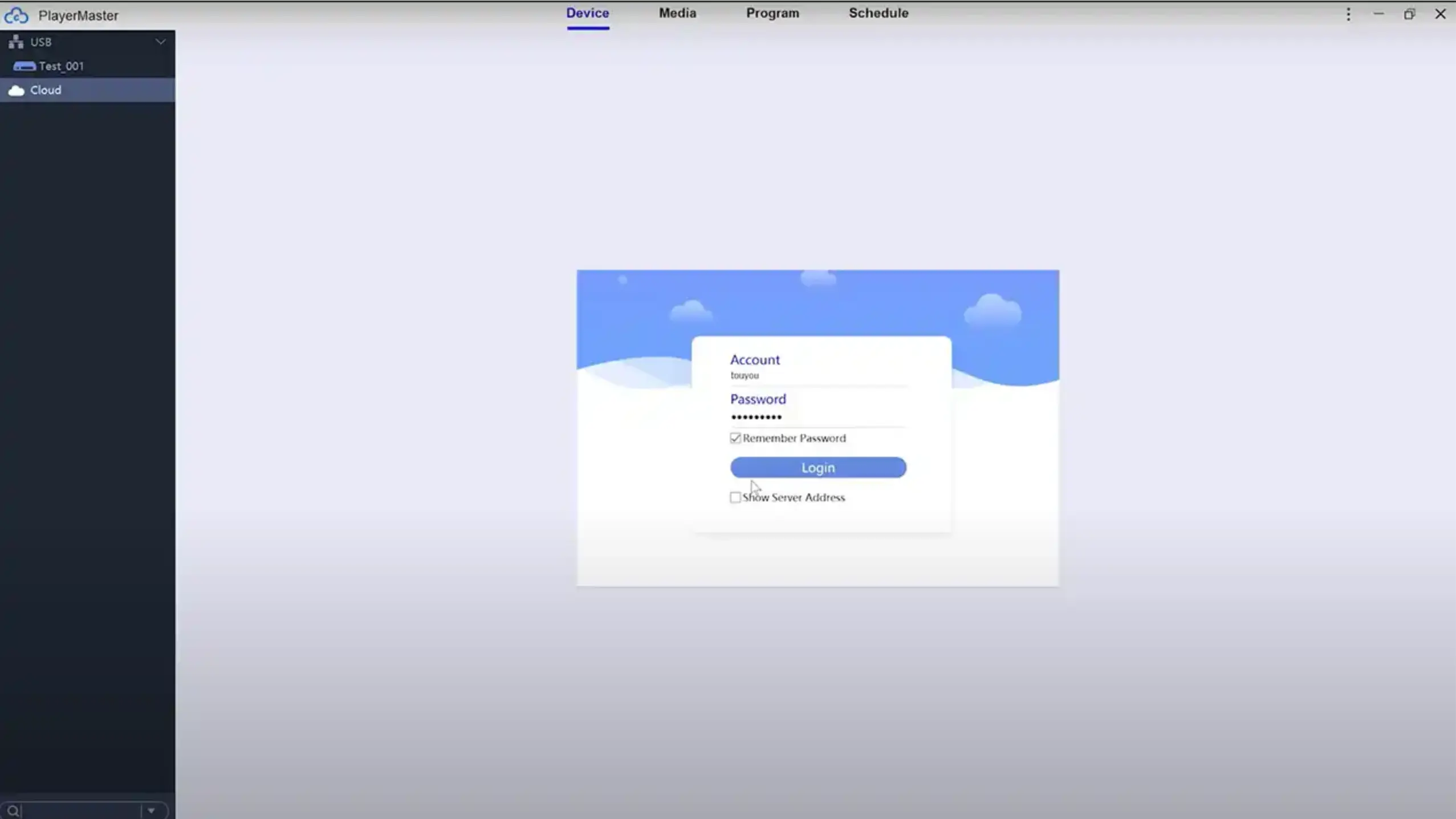
จากนั้นสลับ Playermaster เป็น cloud mode จากนั้นเข้าสู่ระบบบัญชี cloud ของคุณและลากวางอุปกรณ์ที่เชื่อมต่อของคุณลงบน cloud เพื่อเตรียมพร้อมใช้งานแพลตฟอร์ม cloud
ในทำนองเดียวกัน คุณสามารถคลิกปุ่มด้านล่างเพื่อใช้งานฟังก์ชันที่สอดคล้องกัน เช่น ปรับระดับเสียง, ตั้งเวลา (แก้ไขเวลาและเขตเวลา), จัดการพาวเวอร์ (รีสตาร์ท, ซับ, ปลุก), ตั้งภาษา, ตรวจสอบสถานะจอมอนิเตอร์ เป็นต้น.
การตั้งค่าและเผยแพร่โปรแกรมแบบปกติ
สำหรับการสร้างและแก้ไขโปรแกรม ขั้นแรกเราต้องระบุโหมดการเผยแพร่โปรแกรม โดยไปที่การตั้งค่าซอฟต์แวร์ (Software Settings) แล้วเลือกระหว่างโหมด LAN หรือโหมด Cloud.
ที่นี่เราจะยกตัวอย่างโหมด LAN คลิกขวาที่ LAN มุมซ้ายบนแล้วเลือก Refresh จากนั้น ไอคอนสีน้ำเงินภายใต้ LAN บ่งบอกว่าการเชื่อมต่อของมีเดียเพลเยอร์เป็นปกติ หมายเหตุว่าหากไอคอนเป็นสีเทาและมีเครื่องหมาย X ปรากฏ นั่นหมายความว่ามีการเชื่อมต่อล้มเหลว กรุณาตรวจสอบการเชื่อมต่อเครือข่ายของคุณ.
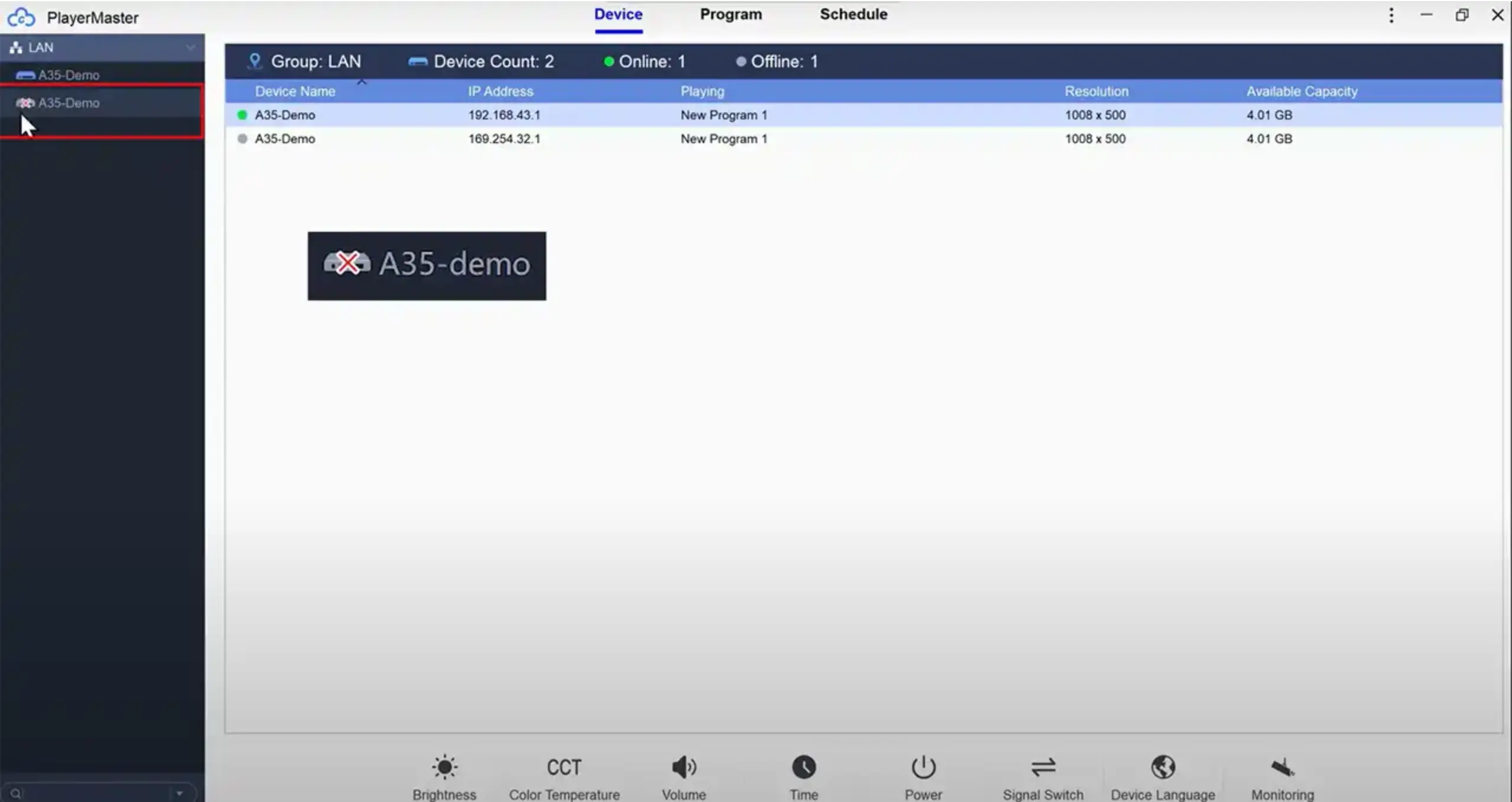
เมื่อตรวจสอบการเชื่อมต่อเรียบร้อยแล้ว ขั้นตอนต่อไปคือการสร้างโปรแกรม.
สร้างโปรแกรม
เลือกแท็บ “โปรแกรม” แล้วคลิกที่ “สร้างใหม่“.
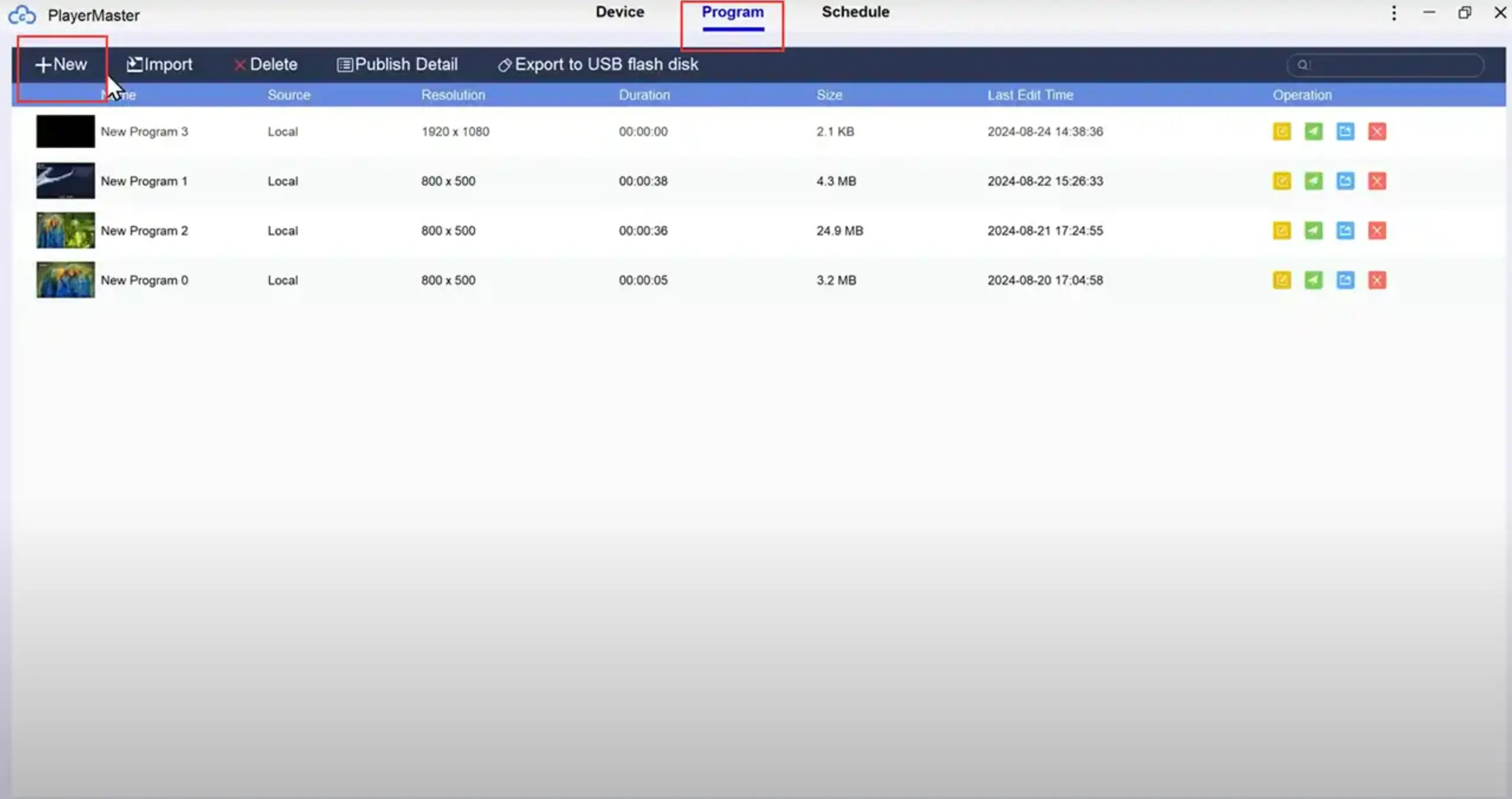
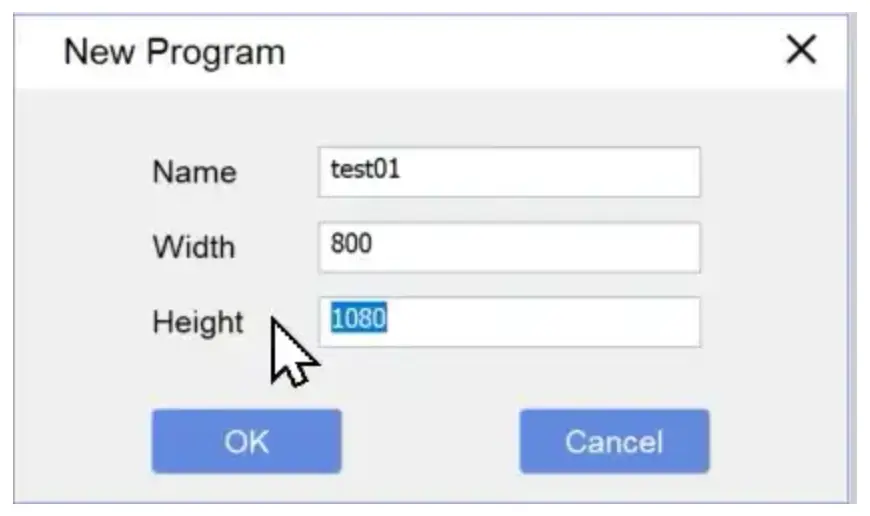
หน้าต่างป๊อปอัปใหม่จะปรากฏขึ้น เพื่อให้คุณป้อนชื่อโปรแกรมในช่องและตั้งค่าความกว้างและความสูงของโปรแกรมตามขนาดหน้าจอ เมื่อป้อนค่าที่ถูกต้องแล้ว เพียงคลิกปุ่ม “ตกลง”
แก้ไขโปรแกรม
ถัดไป คุณจะไปถึงส่วนติดต่อผู้แก้ไขโปรแกรม ซึ่งประกอบด้วย 4 ส่วนหลัก เครื่องมือช่วยให้คุณเพิ่ม แก้ไข และลบหน้าต่างโปรแกรม เพื่อให้ปรับเนื้อหาโปรแกรมตามความชอบของคุณ ในมุมขวาบน คุณจะพบปุ่มดูตัวอย่างและเผยแพร่ ในด้านซ้าย แผงจะแสดงพื้นที่หน้าโปรแกรม ซึ่งแสดงโครงสร้างของโปรแกรม รวมถึงหน้าและหน้าต่างของโปรแกรม.
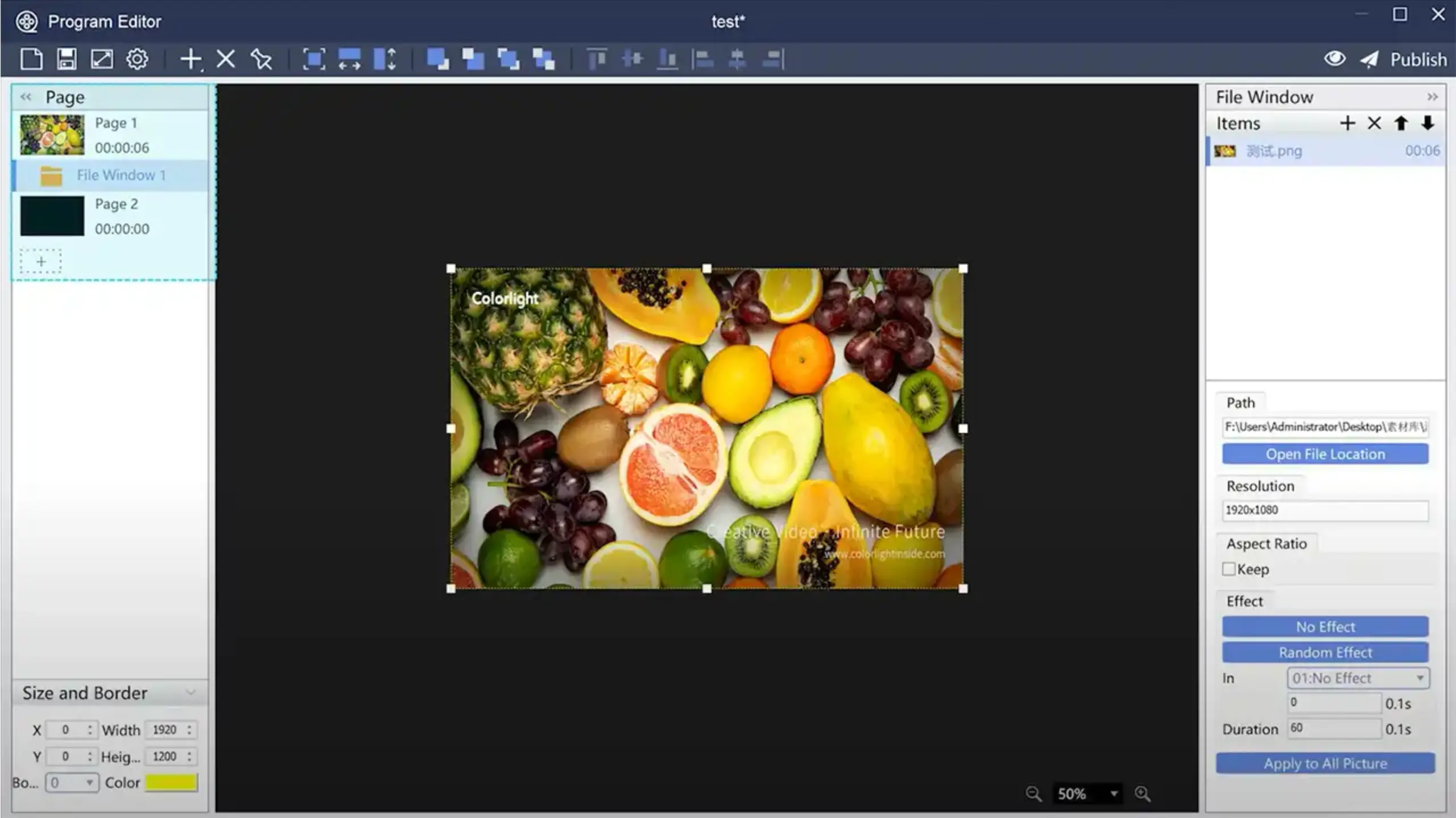
วิธีเล่นโปรแกรมที่คุณสร้างขึ้น
โปรแกรมประกอบด้วยหลายหน้า โดยแต่ละหน้าจะมีหน้าต่างโปรแกรมหนึ่ง或多个 ช่องหน้าต่างโปรแกรมทั้งหมดในแต่ละหน้าจะแสดงพร้อมกัน ภายในแต่ละช่องหน้าต่างโปรแกรม เนื้อหากจะเล่นตามลำดับ.
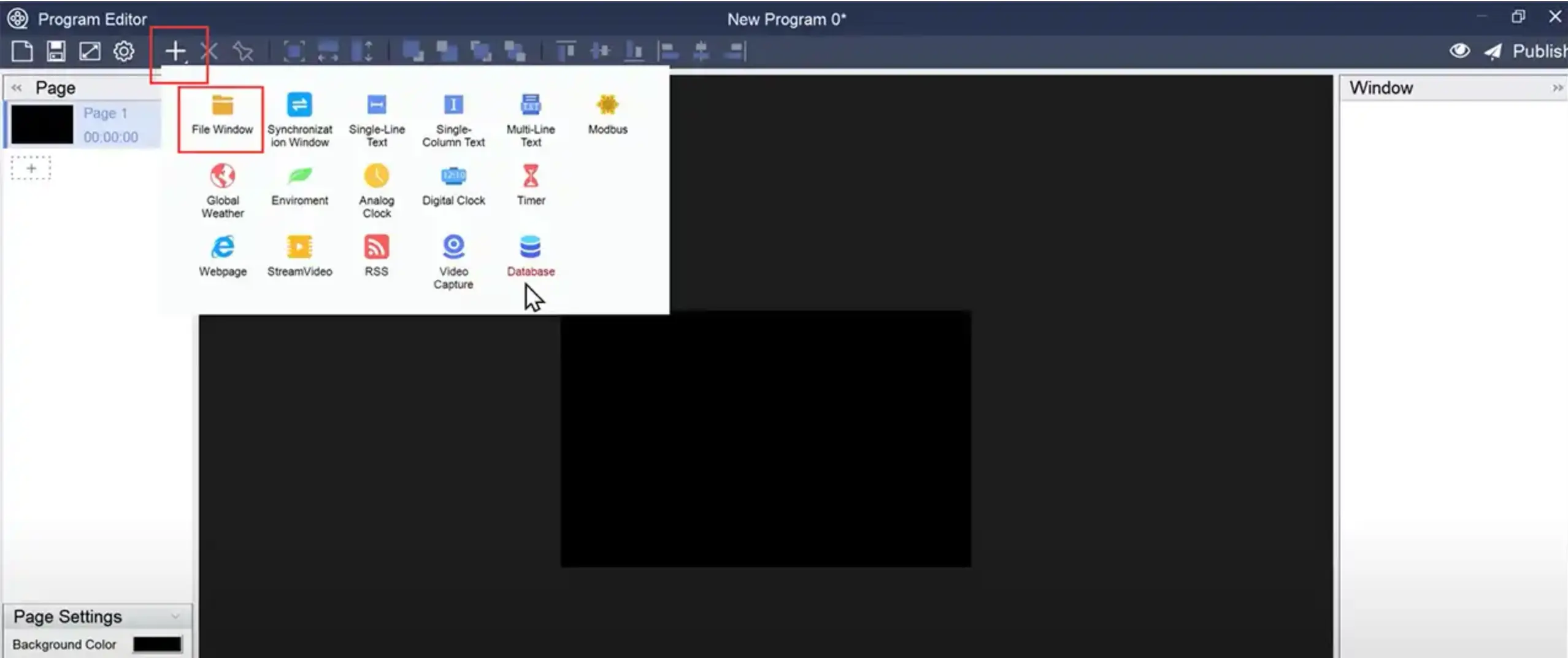
การสร้างช่องหน้าต่างโปรแกรม
คลิกที่ไอคอน“+”เพื่อเพิ่มประเภทช่องหน้าต่างโปรแกรมที่ต้องการจากรายการที่มี เช่น เพื่อเพิ่มไฟล์รูปภาพ ให้เลือก“+”แล้วเลือก“หน้าต่างไฟล์“จากนั้นระบุภาพที่คุณต้องการแสดง.
คุณสามารถเปลี่ยนตำแหน่งของช่องหน้าต่างโปรแกรมด้วยการลาก และปรับขนาดด้วยการลากมุมของช่อง นอกจากนี้ คุณยังป้อนค่าในแผงมุมล่างซ้ายเพื่อปรับพิกัดและขนาดของช่องได้อย่างรวดเร็ว ซึ่งมีประสิทธิภาพในการแก้ไขหลายช่อง.
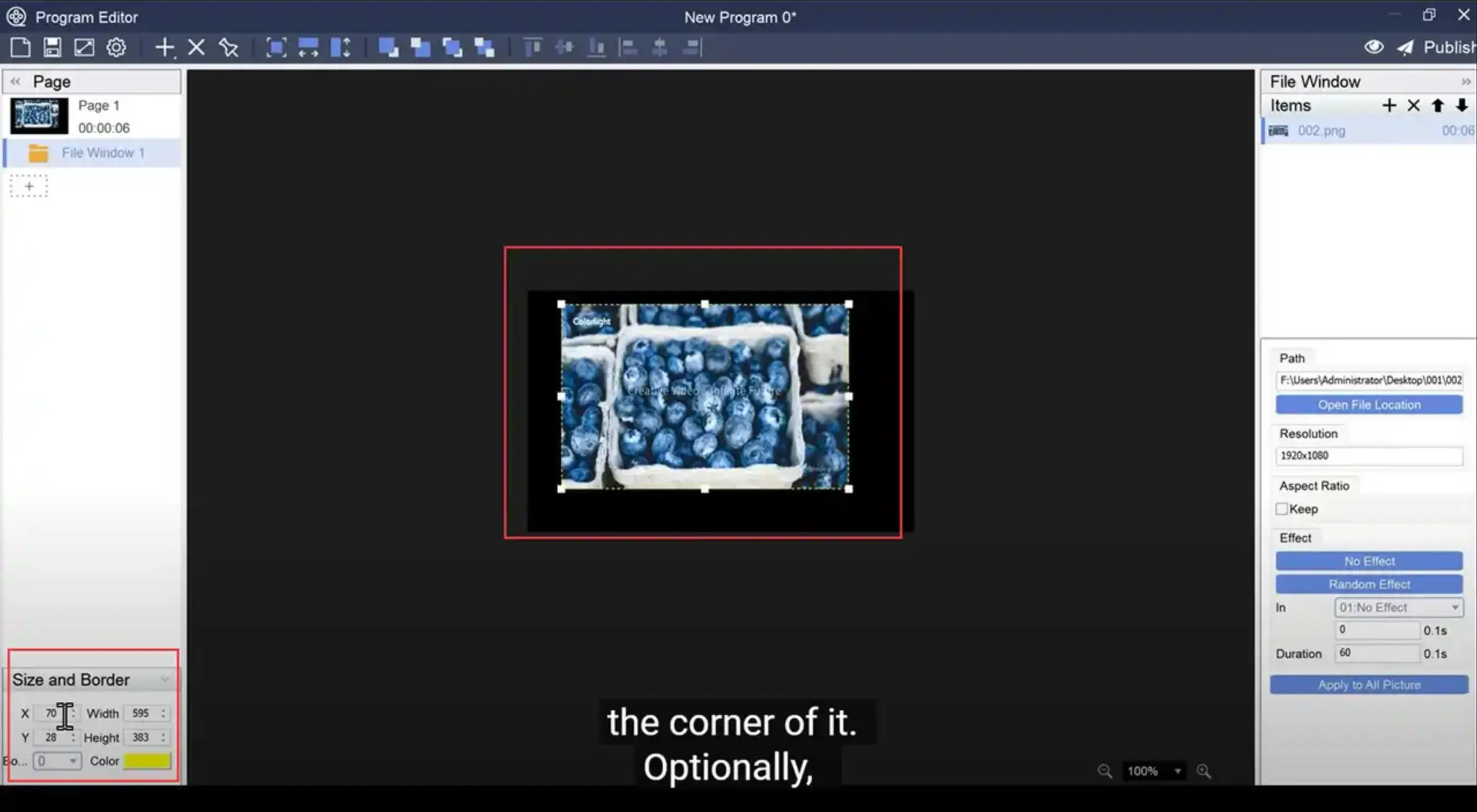
As you can see from the above image, in the lower-left panel, you can set the border width of the program using the drop-down menu and pick a border color using the color picker.
To apply a random entrance effect to the materials within the program window, select “Random Effect” in the Effect panel on the right, or customize the effect from the drop-down menu.
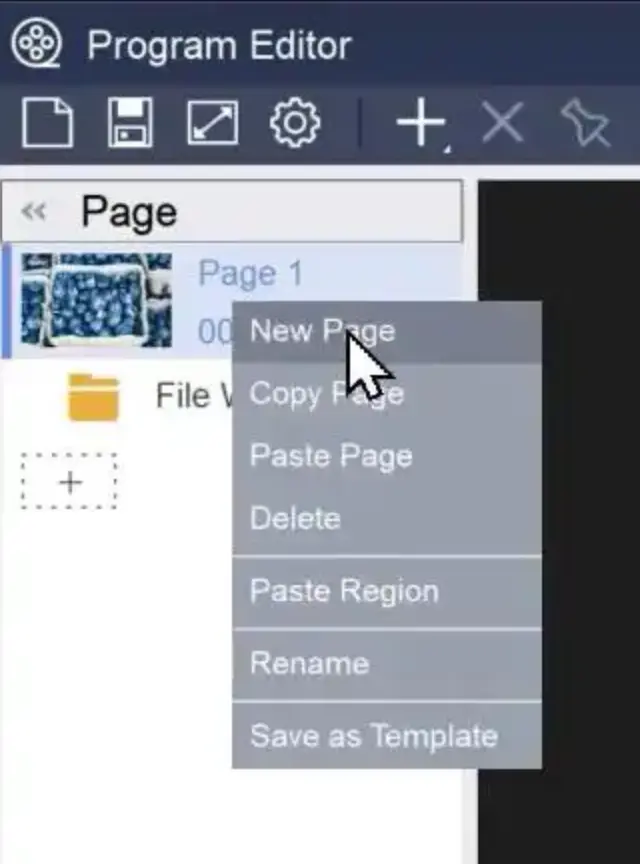
Program Page Creation
To add a new program page, right-click on an existing program page and choose “New Page” from the pop-up context menu.
พรีวิวผลการใช้งาน & เผยแพร่โปรแกรม.
After we have created the program, next we can click on “Preview”ในแผงบนขวา เพื่อตรวจสอบผลลัพธ์การแสดง.
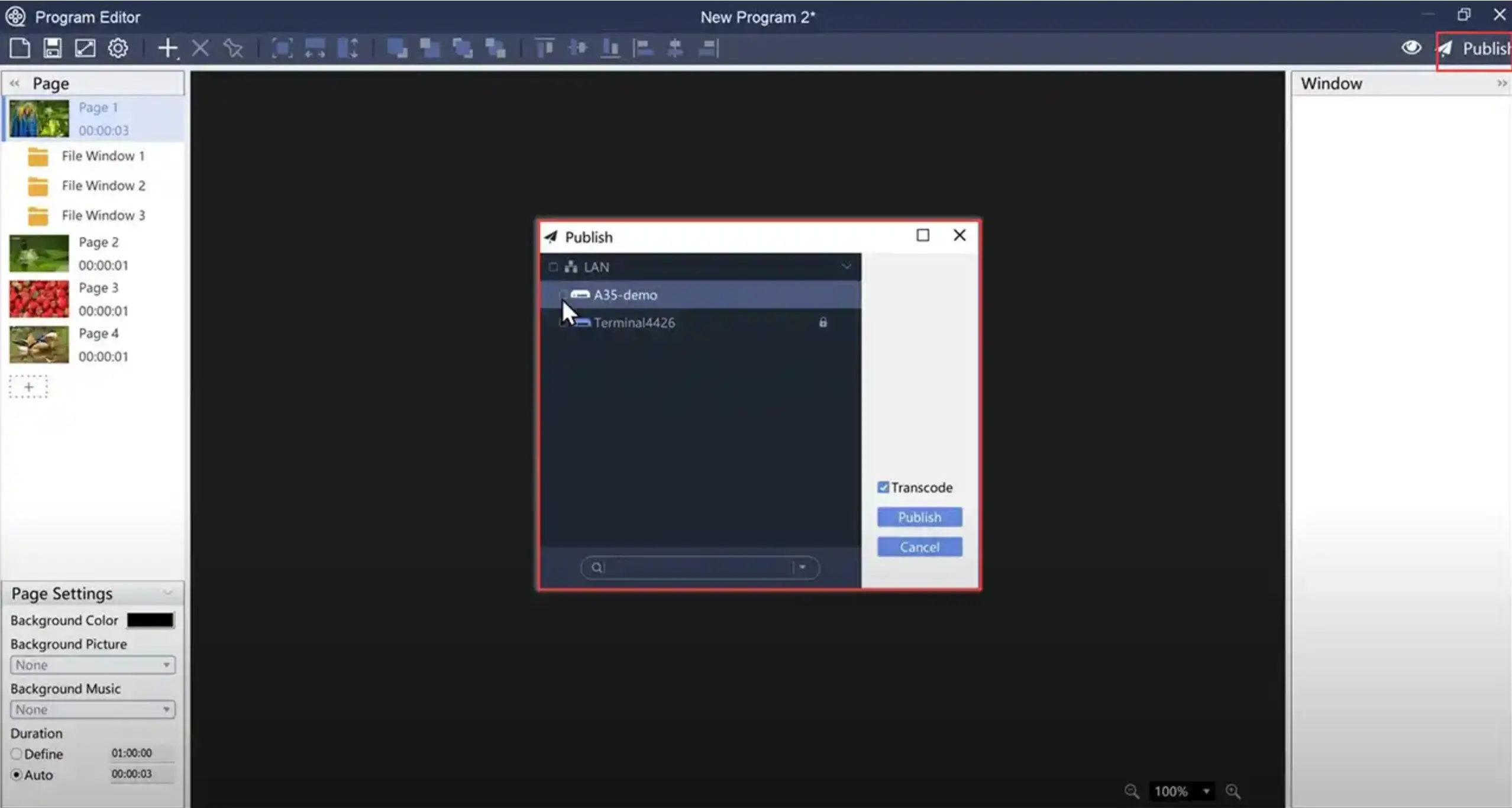
ถัดไป ให้เลือก “เผยแพร่” จากแถบเครื่องมือ เลือกอุปกรณ์ที่คุณต้องการเผยแพร่โปรแกรม จากนั้นคลิกที่ “เผยแพร่” แถบความคืบหน้าจะแสดงขึ้น โดยแสดงสถานะการดาวน์โหลดของไฟล์โปรแกรม.
เพื่อให้มั่นใจว่าหน้าจอแสดงเนื้อหาโปรแกรมได้อย่างถูกต้อง คุณสามารถเรียกเอาภาพหน้าจอ ที่นี่มีวิธีการดังต่อไปนี้: เลือก อุปกรณ์ แท็บ คลิกสองครั้งที่ภาพหน้าจอ และมันจะรีเฟรชอัตโนมัติใน PlayerMaster จากนั้นคุณสามารถตรวจสอบผลลัพธ์การแสดงโดยใช้ภาพหน้าจอนี้ได้.
จัดการไฟล์โปรแกรม
ถัดไป ฉันจะอธิบายวิธีการจัดการไฟล์โปรแกรมที่ดาวน์โหลดไปยังผู้เล่นบนเครื่องของคุณแล้ว เริ่มจากเลือกแท็บ อุปกรณ์ และคลิกที่ “การจัดการโปรแกรม“.
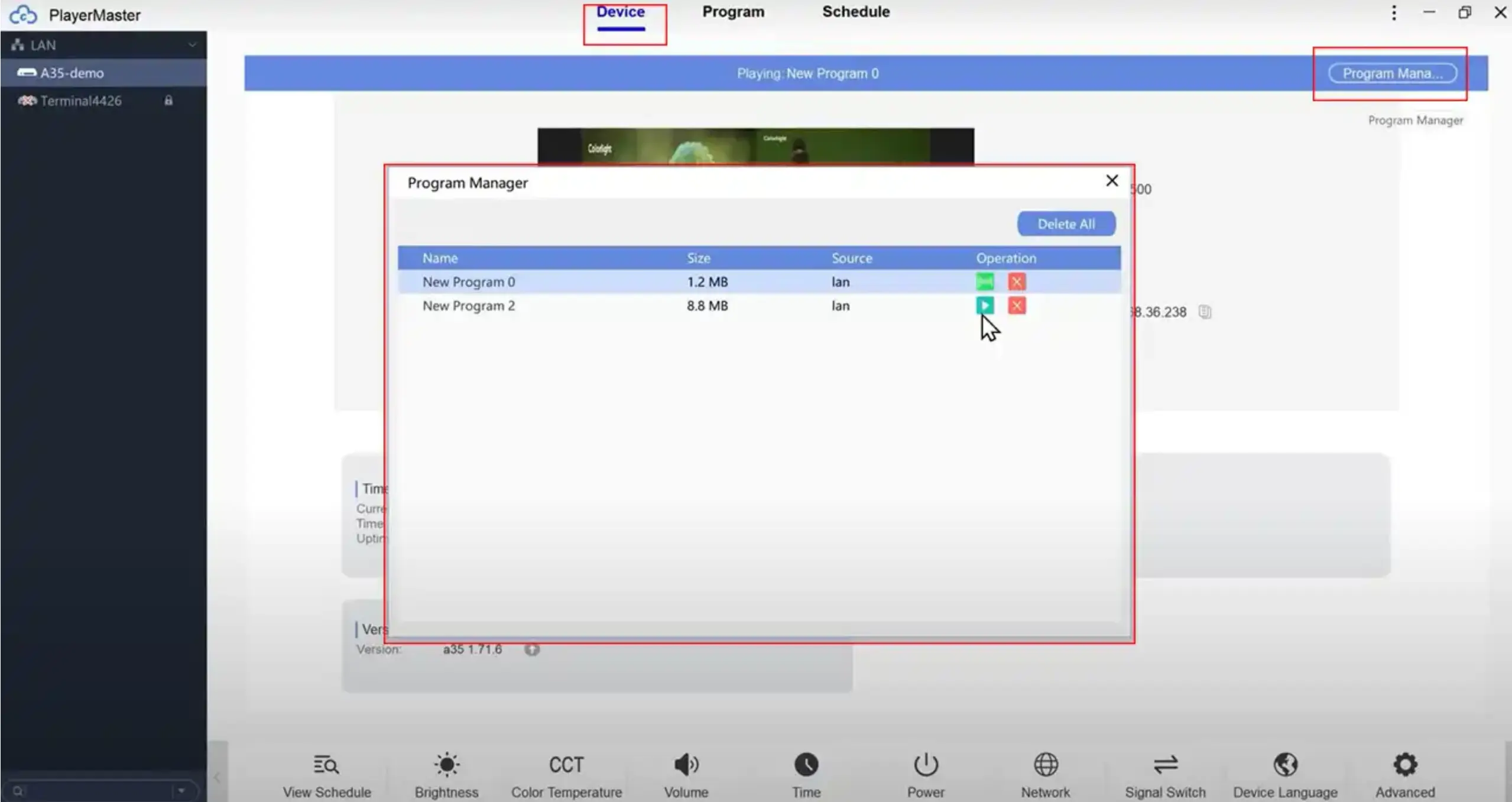
In the upper-right corner view the downloaded programs. Use the “Play” option on the left to switch between programs. To remove any local programs, simply click on “Delete“.
สรุป
In this quick guide, we introduced you to the essential features of Colorlight Media Players, and we used PlayerMaster to demonstrate how to effectively set up and manager media players.
If you have any further questions when you are using the Colorlight media players, please feel free to ติดต่อเรา.
If a factory reset is needed, follow the Colorlight media player reset guide before setting the player up again.
บทความที่เกี่ยวข้อง