




طريقة مفيدة لإعادة تعيين مشغل Colorlight
اكتشف طريقة مفيدة لإعادة تعيين مشغل Colorlight، مثل A35 وA100 وA200 وA4K وA2K وغيرها.

تُعدّ مشغلات Colorlight أجهزة قوية للعرض بالأشعة تحت الحمراء، ولكن في بعض الأحيان تحتاج إلى بدء جديد. سواء كنت تواجه مشكلة أو تستعد لإعداد جديد للجهاز، فإن إعادة التعيين إلى المصنع قد تكون الحل الأمثل.
إن إعادة التعيين إلى المصنع ليست مجرد مسح للإعدادات، بل هي طريقة لاستعادة الأداء الأمثل، والقضاء على الأعطال، والتأكد من تشغيل مشغل الوسائط بسلاسة.
في هذا الدليل البسيط خطوة بخطوة، سأرشدك عبر أسهل طريقة لإعادة تعيين مشغل Colorlight باستخدام وحدة USB فقط. لا حاجة للخبرة التقنية – اتبع هذه التعليمات وستجد جهازك يعمل كجديد في وقت قصير!
هل أنت مستعد للبدء؟ لنبدأ.
في هذا المقال
خطوات إعادة تعيين مشغل Colorlight
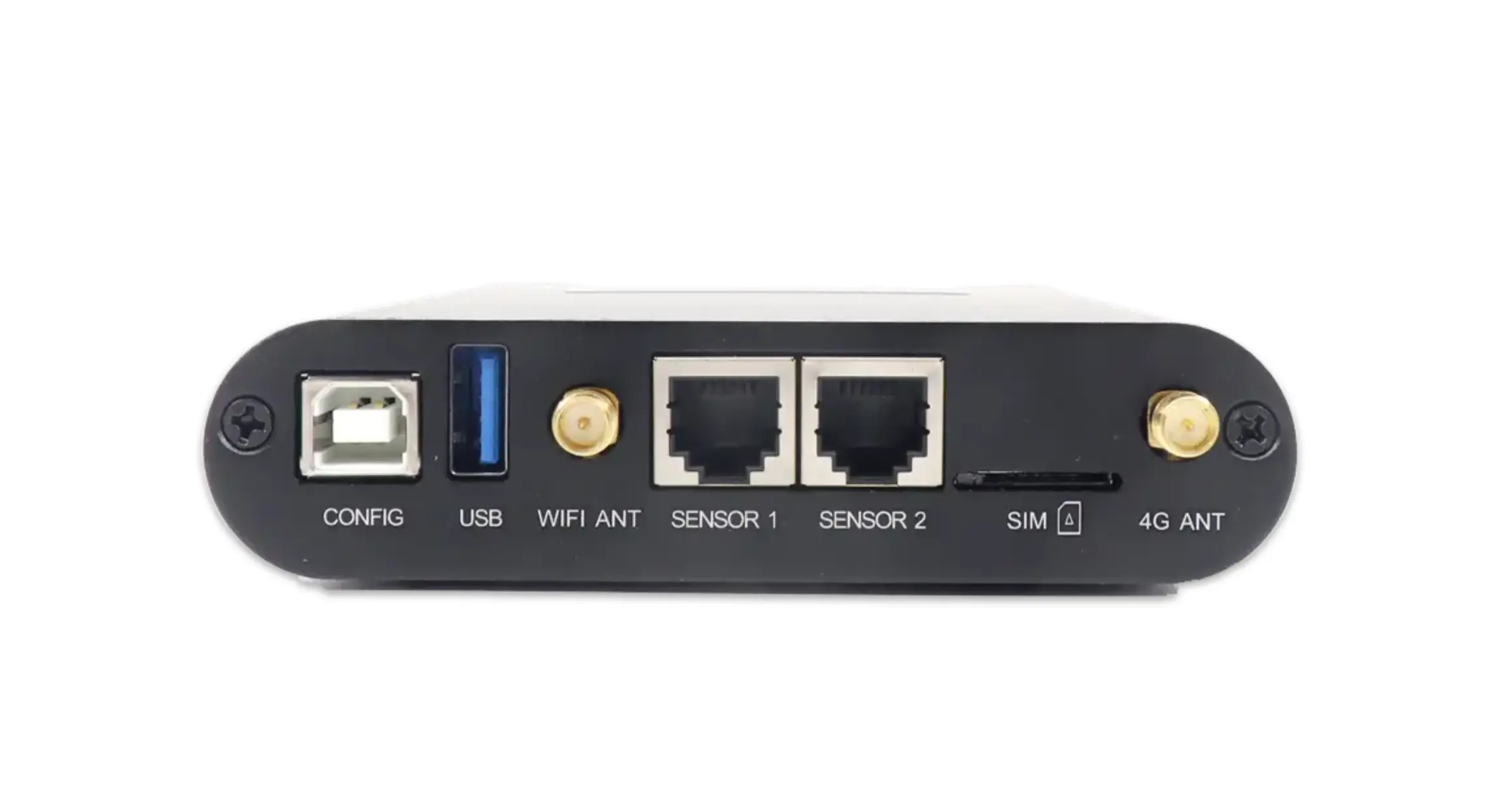
إذا كنت تواجه مشاكل في مشغل الوسائط Colorlight أو ببساطة تريد استعادة إعداداته الأصلية، يمكنك بسهولة إجراء إعادة تعيين المصنع باستخدام وحدة تخزين USB. اتبع هذه الخطوات البسيطة لإعادة تعيين جهازك:
- تجهيز وحدة تخزين USB
- تنسيق وحدة تخزين USB إلى نظام NTFS أو FAT32.
- إعادة تسمية وحدة التخزين إلى
RESETFACT(بالأحرف الكبيرة، بدون علامات اقتباس).
- توصيل وحدة تخزين USB
- أدخل وحدة USB في منفذ مشغل الوسائط منفذ USB.
- فصل كابل التصحيح (كابل الطابعة عبر USB) إذا كان متصلًا.
- إعادة تشغيل الجهاز بالتيار
- قم بإيقاف تشغيل مشغل الوسائط وانتظر لمدة 5 ثوانٍ.
- ثم أعد تشغيله وانتظر لمدة حوالي 10 دقائق حتى يكتمل عملية إعادة التعيين.
- إزالة محرك USB
- بمجرد انتهاء إعادة التعيين، قم بإزالة وحدة التخزين الخارجية (USB) بأمان.
- إعادة تشغيل مشغل الوسائط
- أطفئ الجهاز مرة أخرى لمدة 5 ثوانٍ، ثم أعد تشغيله.
- إذا تمت إعادة التعيين بنجاح، يجب أن ترى شاشة الإقلاع الأولية (حركة كرة بثلاثة ألوان).
المزيد من الموارد بعد إعادة التعيين
بعد إعادة التعيين، يمكنك الرجوع إلى هذا الدليل لمعرفة كيفية استخدام مشغل الوسائط: دليل سريع لاستخدام مشغلات ميديا من Colorlight.
يرجى ملاحظة أنه بعد إعادة تعيين مشغل الوسائط، سيتم إعادة تعيين كلمة المرور الأولية إلى: Console@123.
للمزيد من سياق نظام العرض بما يتجاوز إجراء إعادة التعيين، قم بالمقارنة synchronized and unsynchronized LED display control.
مقالات ذات صلة


