




Eine nützliche Methode zum Zurücksetzen des Colorlight Media Player
Erfahren Sie eine nützliche Methode zum Zurücksetzen des Colorlight Media Player, z. B. A35, A100, A200, A4K, A2K usw.

Die Medienplayer von Colorlight sind leistungsfähige Geräte für LED-Display, aber manchmal benötigen sie einen Neustart. Ob Sie Probleme beheben oder das Gerät für eine neue Einrichtung vorbereiten möchten – ein Werksreset kann die perfekte Lösung sein.
Ein Werksreset dient nicht nur dazu, Einstellungen zu löschen – er stellt die optimale Leistung wieder her, behebt Störungen und stellt sicher, dass Ihr Medienplayer reibungslos funktioniert.
In diesem einfachen, schrittweisen Leitfaden führe ich Sie durch die einfachste Methode, Ihren Colorlight-Medienplayer mit nur einem USB-Stick zurückzusetzen. Vorkenntnisse sind nicht erforderlich – folgen Sie einfach diesen Anweisungen, und Ihr Gerät wird im Handumdrehen wieder wie neu laufen!
Bereit, loszulegen? Dann legen wir los.
In diesem Artikel
Schritte zum Zurücksetzen des Colorlight-Medienplayers
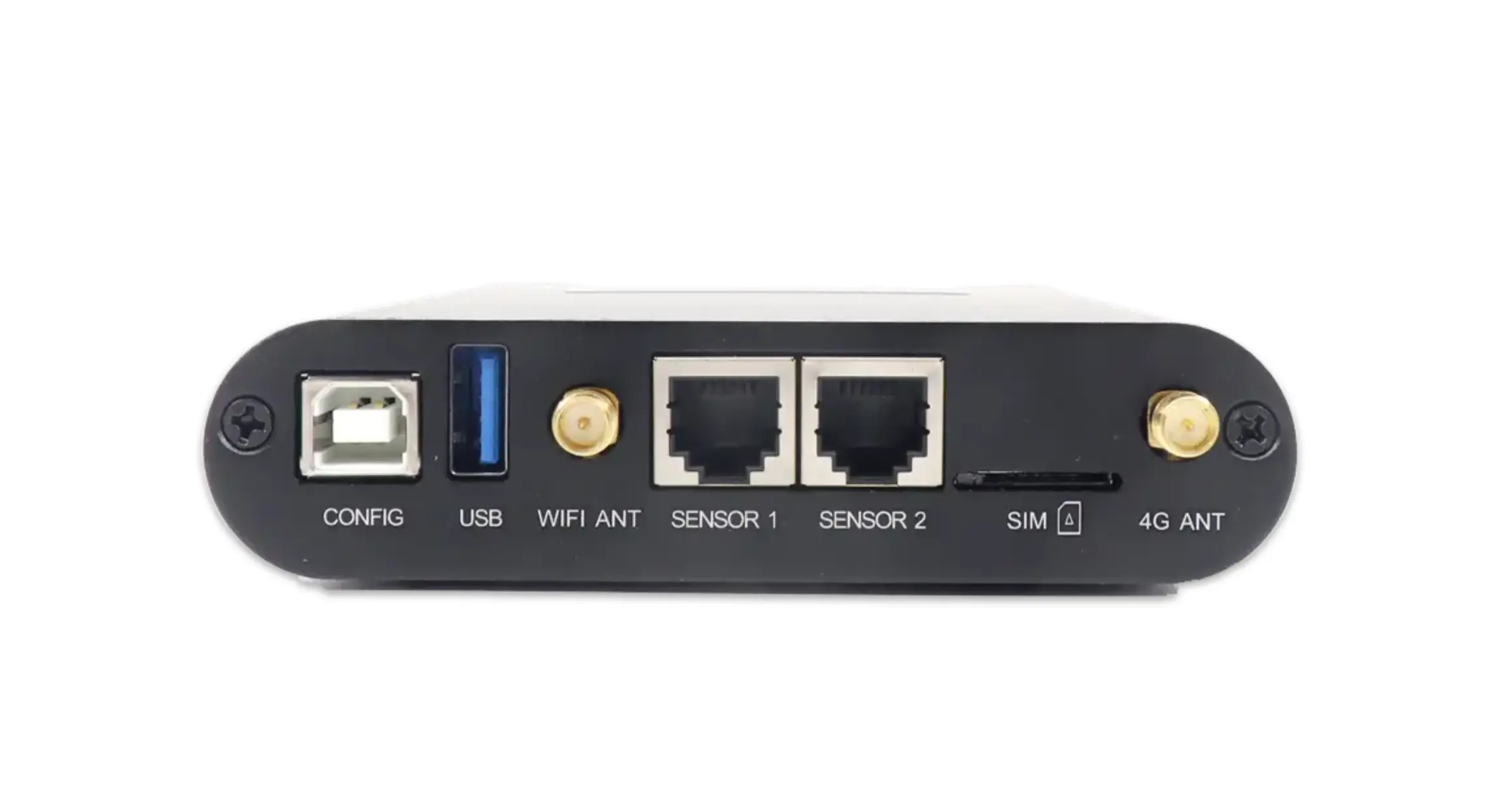
Wenn Ihr Colorlight-Medienplayer Probleme aufweist oder Sie einfach die ursprünglichen Einstellungen wiederherstellen möchten, können Sie per USB-Stick mühelos einen Werksreset durchführen. Befolgen Sie diese einfachen Schritte, um Ihr Gerät zurückzusetzen:
- USB-Stick vorbereiten
- Formatieren Sie den USB-Stick als NTFS oder FAT32.
- Benennen Sie das USB-Laufwerk um in
RESETFACT(alle großschreiben, ohne Anführungszeichen).
- Verbinden Sie das USB-Laufwerk
- Schließen Sie das USB-Laufwerk an den USB-Anschluss des Medienplayers an.
- Trennen Sie das Debug-Kabel (USB-Drucker kabel), falls angeschlossen.
- Führen Sie einen Neustart des Geräts durch
- Schalten Sie den Medienplayer aus und warten Sie, bis 5 Sekunden.
- Schalten Sie das Gerät wieder ein und warten Sie etwa 10 Minuten bis der Reset-Vorgang abgeschlossen ist.
- USB-Stick entfernen
- Nach Abschluss des Resets ziehen Sie den USB-Stick sicher heraus.
- Medienplayer neu starten
- Schalten Sie das Gerät erneut für 5 Sekunden, ab, dann starten Sie es neu.
- Wenn der Reset erfolgreich war, sollten Sie die Erststartbildschirm (eine dreifarbig animierte Kugel).
Weitere Ressourcen nach dem Zurücksetzen
Nach dem Zurücksetzen können Sie in diesem Handbuch nachschauen, wie der Mediaplayer verwendet wird: Schnellübersicht: Colorlight-Mediaplayer.
Bitte beachten Sie: Nach dem Zurücksetzen des Mediaplayers wird das Standardpasswort auf Folgendes zurückgesetzt: Console@123.
Für den Kontext des Anzeigesystems neben dem Zurücksetzen vergleichen Sie synchronisierte und asynchronisierte LED-Anzeigensteuerung.
Verwandte Artikel


