




기술 업데이트
컬라이트 미디어 플레이어 초기화하는 간단한 방법
A35, A100, A200, A4K, A2k 등 모델에 대해 컬라이트 미디어 플레이어를 초기화하는 간단한 방법을 확인하세요.

컬라이트 미디어 플레이어는 강력한 기기로 LED 디스플레이, 하지만 때로는 새로운 시작이 필요합니다. 문제를 해결하거나 새로운 설정을 준비하는 경우에도 공장 초기화는 완벽한 해결책이 될 수 있습니다.
공장 초기화는 단순히 설정을 지우는 것이 아닙니다. 최적의 성능을 복구하고, 오작동을 제거하며, 미디어 플레이어가 매끄럽게 작동하도록 보장하는 방법입니다.
이 간단한 단계별 가이드를 통해 USB 메모리 드라이브만 사용하여 컬라이트 미디어 플레이어를 초기화하는 가장 쉬운 방법을 안내해 드리겠습니다. 기술적 전문 지식이 필요하지 않으며, 이 안내를 따르면 단숨에 기기를 새 것처럼 작동시킬 수 있습니다!
시작할 준비가 되셨나요? 자세히 살펴보겠습니다.
본 글의 내용
컬라이트 미디어 플레이어 초기화 단계
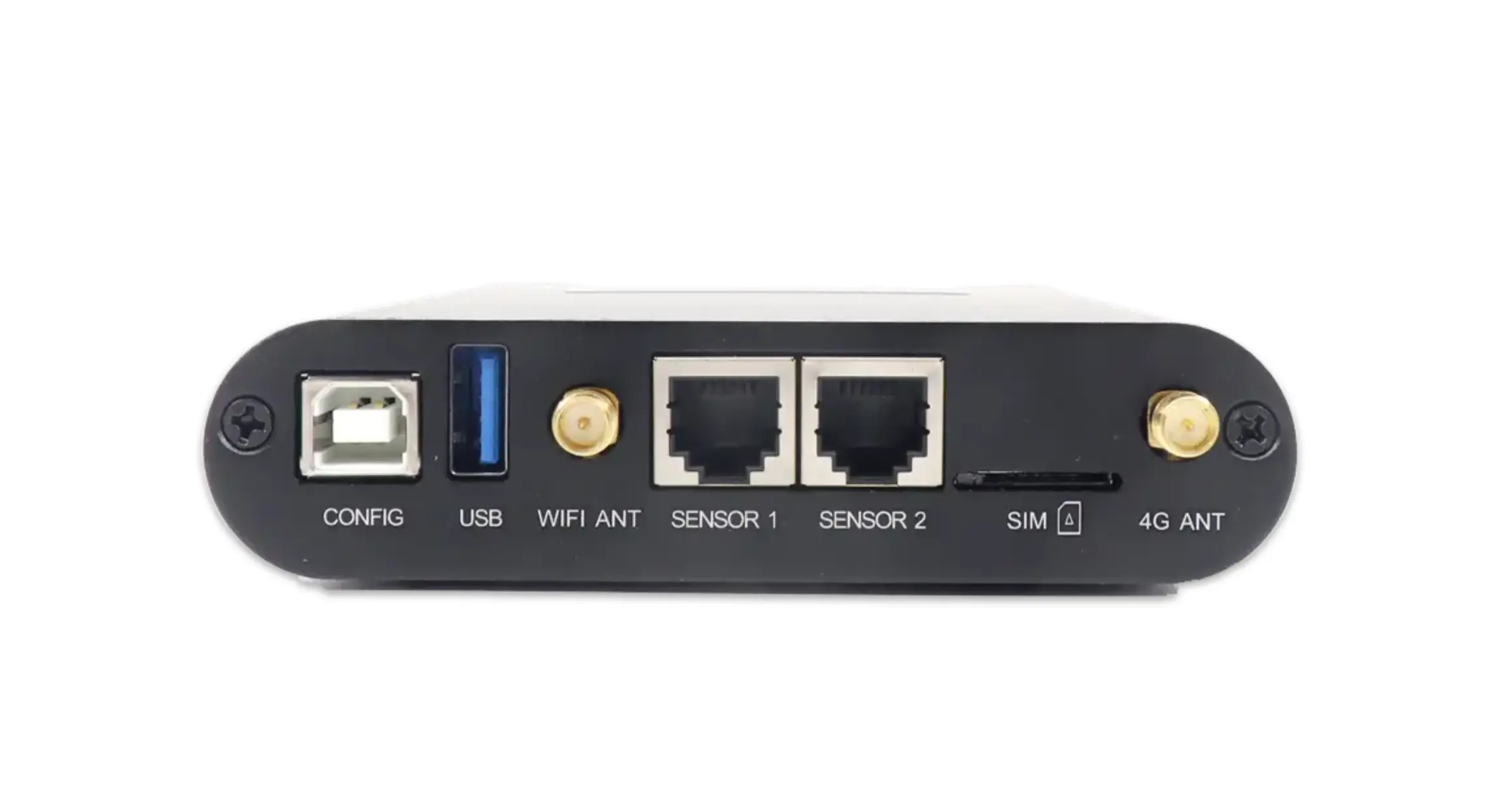
컬라이트 미디어 플레이어에 문제가 있거나 원래 설정으로 되돌리고 싶다면, USB 플래시 드라이브를 사용하여 쉽게 공장 초기화를 수행할 수 있습니다. 다음 간단한 단계를 따라 장치를 초기화하세요:
- USB 드라이브 준비
- USB 플래시 드라이브를(을) NTFS 또는 FAT32로.
- USB 드라이브 이름을(을)
RESETFACT(대문자 전체, 따옴표 없이)으로 변경.
- USB 드라이브 연결
- USB 드라이브를(을) 미디어 플레이어의 USB 포트에 삽입.
- 연결 해제 데버그 케이블(USB 프린터 케이블)이 연결되어 있는 경우 연결을 해제하세요.
- 기기의 전원을 껐다가 다시 켜기
- 미디어 플레이어의 전원을 끄고 다음을 기다려주세요. 5초.
- 다시 전원을 켠 후 다음을 기다려주세요. 약 10분 초기화 프로세스가 완료될 때까지.
- USB 드라이브 제거하기
- 초기화가 완료되면 USB 드라이브를 안전하게 제거하세요.
- 미디어 플레이어 재시작하기
- 다시 장치를 종료하세요 5초, 그 후 전원을 다시 켜세요.
- 초기화가 성공적으로 완료되면 초기 시작 화면 (3색 글로우 애니메이션)가 표시됩니다.
초기화 후 추가 리소스
초기화 후에는 미디어 플레이어 사용 방법에 대한 이 가이드를 참조하세요: Colorlight 미디어 플레이어 빠른 가이드.
참고: 미디어 플레이터를 초기화하면 초기 비밀번호가 Console@123으로 재설정됩니다.
초기화 절차와 디스플레이 시스템 컨텍스트에 대한 추가 정보는 동기화 및 비동기화 LED 디스플레이 제어 비교를 참조하세요.
관련 기사


